Link Impressoras Zebra para Andy
O processo paraligar a impressora Zebra a um dispositivo Android e iOS. Este artigo mostra primeiro um vídeo explicativo de um minuto sobre como vinculá-lo e detalha as etapas a serem tomadas.
Ativar o modo bluetooth do seu dispositivo
Para configurar a impressora pela primeira vez com Andy (via Bluetooth ou WiFi), este passo é necessário:
A impressora só pode ser vinculada a um dispositivo por vez. Se não puder ser vinculado, garante que não esteja emparelhado com outros dispositivos desativando momentaneamente o Bluetooth.
Configurar a impressora Zebra por WIFI
Se você tem uma boa conexão,Recomendamos imprimir Wi-Fiporque vai mais rápido.
A partir do Andy - Configurações -Impressoras, selecione uma configuração contínua ou "Adicionar impressora"
Selecione o modelo da impressora
SelecionarWi-Ficomo um método de impressão
Selecione na lista de dispositivos, a impressora
A lista de dispositivos vinculados por Bluetooth ao dispositivo é exibida. Se a impressora não aparecer aqui, confira a seção "Pair Printer"
Digite seu nome de rede e senha.Deve ser a mesma rede à qual o dispositivo está conectado.
Digite um nome que identifique a impressora e toque emSalvar
A impressora será reiniciada e levará cerca de 1 minuto para ser concluída.
Impressora Link Zebra por BLUETOOTH
A partir do Andy - Configurações -Impressoras, selecione uma configuração contínua ou "Adicionar impressora"
Selecione o modelo da impressora
SelecionarBluetoothcomo um método de impressão
Selecione na lista de dispositivos, a impressora
A lista de dispositivos vinculados por Bluetooth ao dispositivo é exibida. Se a impressora não aparecer aqui, confira a seção "Pair Printer"Digite um nome que identifique a impressora e toque emSalvar
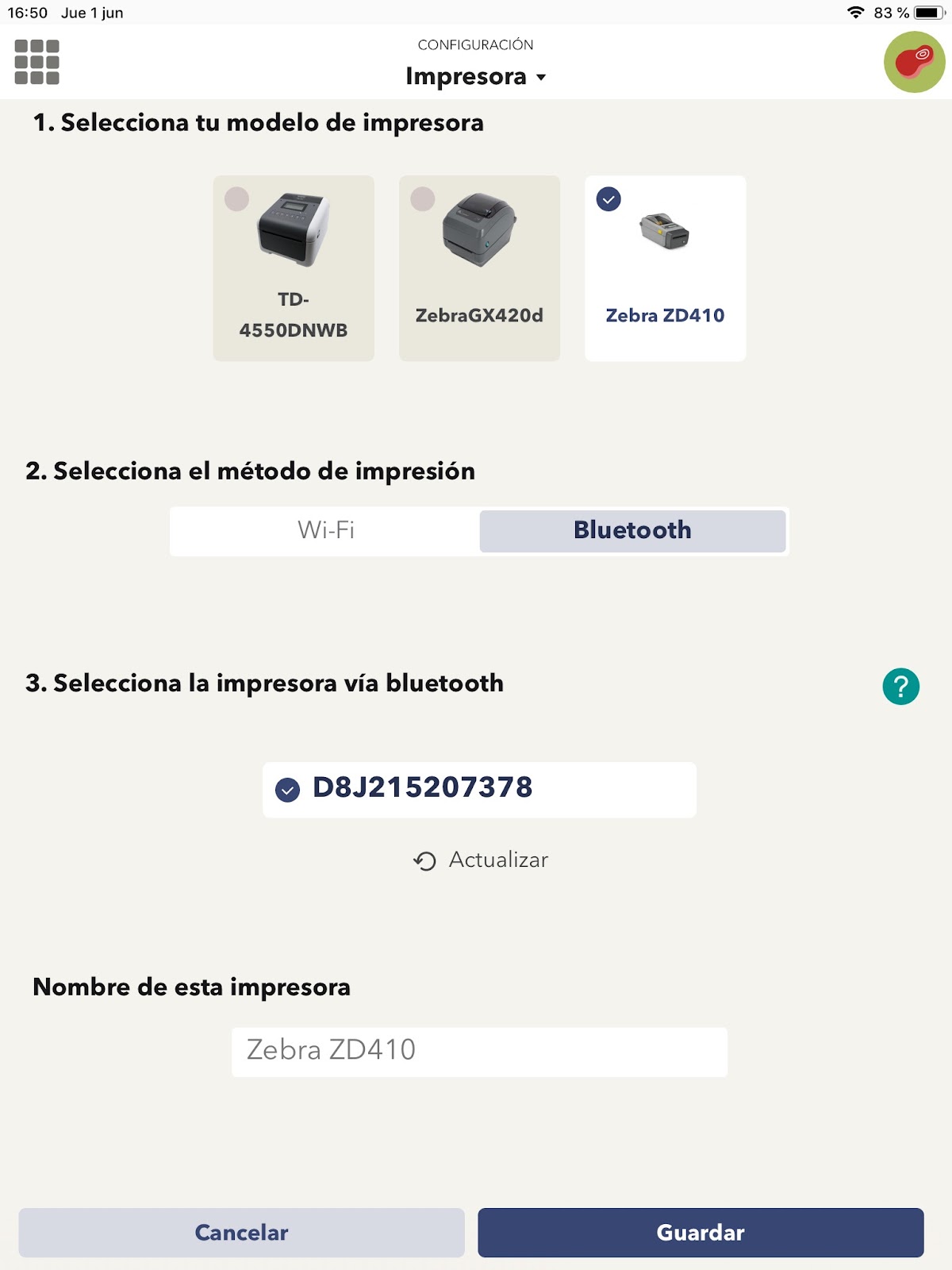
Aproximadamente 5-10 segundos, a impressora deve ter sido vinculada.Selecione a impressora Zebra no Andy
Se você tiver sua impressora configurada via Wi-Fi e Bluetooth, poderá escolher qual método imprimir.
Na impressora configurada, clique no botão eDefinir como padrão.
Para uma limitação do sistema Bluetooth no iOS, caso você queira imprimir a partir de um dispositivo Android, você deve primeirodesligar o bluetooth do dispositivo iOSvinculado emConfigurações - Bluetooth - Desativar.Quando quiser reimprimir com o iOS, ligue o bluetooth e pronto!
Você já tem a impressora Zebra conectada com Andy e você pode marcar!
Related Articles
Link Brother TD-4550 impressora por rede a partir do navegador
Isso explica passo a passo como poder imprimir com o Andy por rede a partir do navegador, especificamente do Google Chrome.As impressoras que agora são compatíveis com esta função são o Brother TD-2350, TD-4550DNBW e a marca Zebra. Antes do início do ...
Link Brother TD-2350 impressora com Andy via Bluetooth
O processo de vinculação da impressora é explicado abaixoIrmão TD-2350com um dispositivoAndroid. Antes de iniciar o processo, confira este artigo para descobrir o que oImpressoras aprovadas para marcação com Andy. Por enquanto, este modelo não é ...
Link Brother TD-4550DNBW impressora com Andy via Bluetooth
O processo de vinculação da impressora é explicado abaixoIrmão TD-4550DNcom um dispositivoAndroide a ComissãoiOS. Este artigo mostra primeiro dois vídeos explicativos de um minuto sobre como vinculá-lo a um dispositivo Android ou iOS (la única ...
Instalar ou baixar Andy via Google Play (recomendado)
Andyestá disponível na loja de aplicativos.AndroidGoogle Playatravés do seguinte link: https://play.google.com/store/apps/details?id=com.intowin.alex Para acessar o Google Play, você precisará que seu dispositivo seja vinculado a uma conta do Gmail. ...
Impressora Link Brother TD-2125 com Andy
O processo paralink Brother td-2125dnwb impressora para um dispositivo Android. Antes de iniciar o processo, confira este artigo para o que oImpressoras aprovadas para marcação com Andy Ativar o modo bluetooth da impressora Da própria impressora, ...