Collega stampanti Zebra ad Andy
Il processo perCollegare la stampante Zebra a un dispositivo Android e iOS. Questo articolo mostra per la prima volta un video esplicativo di un minuto su come collegarlo e dettagli i passaggi da intraprendere.
Attiva la modalità bluetooth del tuo dispositivo
Per configurare la stampante per la prima volta con Andy (sia tramite Bluetooth o WiFi) questo passaggio è necessario:
La stampante può essere collegata solo a un dispositivo alla volta. Se non può essere collegato, assicura che non sia accoppiato ad altri dispositivi disabilitando momentaneamente Bluetooth.
Configurare la stampante Zebra tramite WIFI
Se avete una buona connessione,Si consiglia di stampare su WiFiperché andrà più velocemente.
Da Andy > Impostazioni >Stampanti, selezionare un'impostazione continua o "Aggiungi stampante"
Selezionare il modello di stampante
SelezionareWi-Ficome metodo di stampa
Selezionare dall'elenco dei dispositivi, la stampante
Viene visualizzato l'elenco dei dispositivi collegati tramite Bluetooth al dispositivo. Se la stampante non viene visualizzata qui, consulta la sezione "Stampante aria"
Immettere il nome di rete e la password.Deve essere la stessa rete a cui è collegato il dispositivo.
Immettere un nome che identifica la stampante e toccareRisparmia
La stampante si riavvierà e ci vorrà circa 1 minuto per completare.
Link Zebra stampante di BLUETOOTH
Da Andy > Impostazioni >Stampanti, selezionare un'impostazione continua o "Aggiungi stampante"
Selezionare il modello di stampante
SelezionareBluetoothcome metodo di stampa
Selezionare dall'elenco dei dispositivi, la stampante
Viene visualizzato l'elenco dei dispositivi collegati tramite Bluetooth al dispositivo. Se la stampante non viene visualizzata qui, consulta la sezione "Stampante aria"Immettere un nome che identifica la stampante e toccareRisparmia
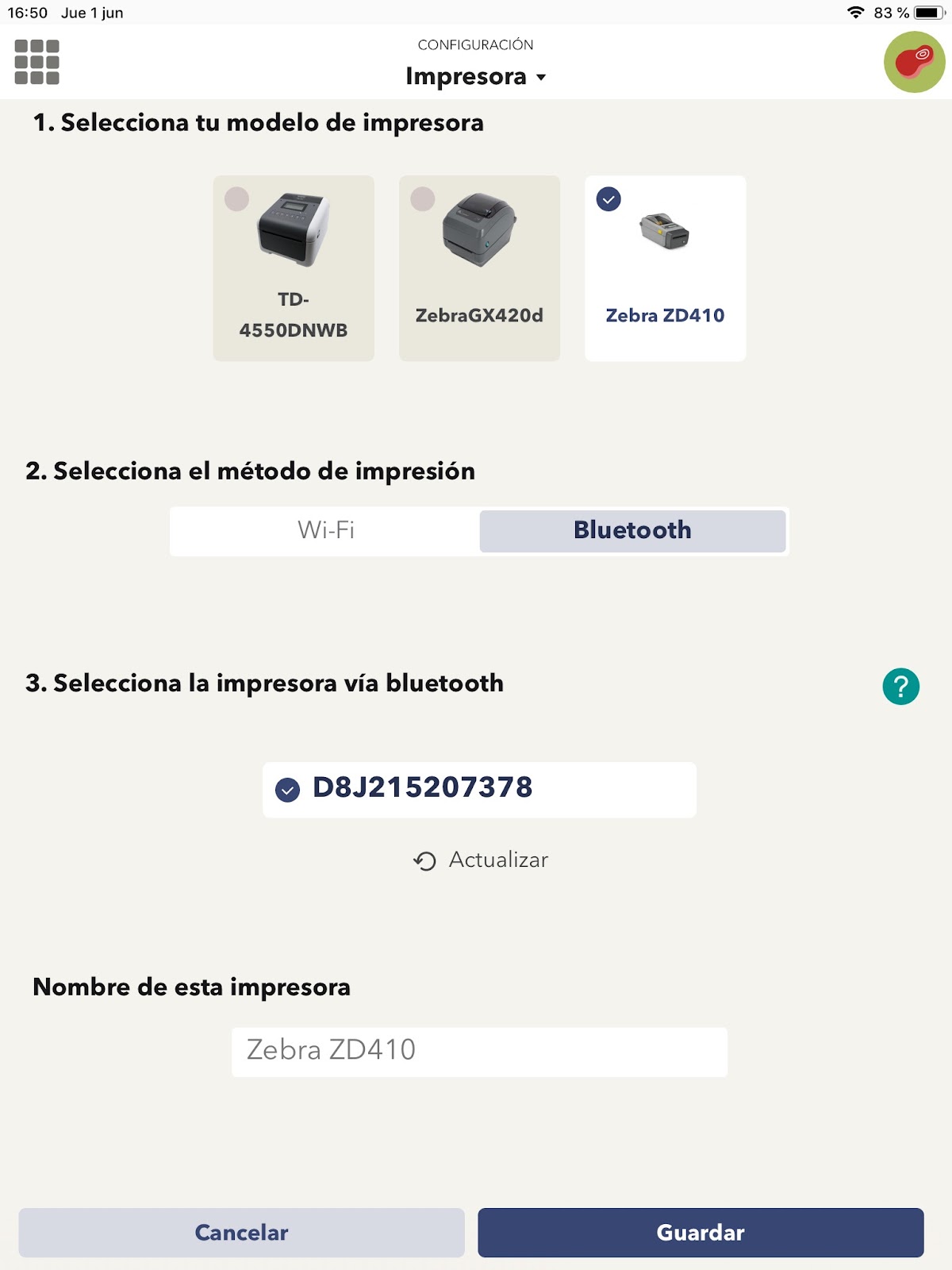
Circa 5-10 secondi la stampante deve essere stata collegata.Selezionare la stampante Zebra in Andy
Se si dispone della stampante tramite WiFi e Bluetooth, è possibile scegliere quale metodo stampare.
Sulla stampante configurata fare clic sul pulsante eImpostare come predefinito.
Per una limitazione del sistema Bluetooth su iOS, se vuoi stampare da un dispositivo Android, devi primadisattivare il dispositivo iOS bluetoothcollegato inImpostazioni > Bluetooth > Disattiva.Quando vuoi ristampare con iOS, accendi il bluetooth e hai finito!
Hai già la stampante Zebra collegata ad Andy e puoi taggare!
Related Articles
Benvenuti ad Andy
Benvenuti ad Andy! Siamo lieti di accompagnarvi nella vostra vita quotidiana. Di seguito sono riportati una serie di video per guidarti con il primo accesso a Andy e alla stampante linking Pannello di differenziazione e controllo Andy APP Accesso ...
Installare o scaricare Andy tramite Google Play (consigliato)
Andyè disponibile nell'app store.AndroidGoogle Playtramite il seguente link: https://play.google.com/store/apps/details?id=com.intowin.alex Per accedere a Google Play avrai bisogno del tuo dispositivo sia collegato a un account Gmail. 1. Clicca ...
Guida all'installazione di Andy APP
Benvenuti ad Andy! In questo articolo troverai la guida con tutti i passaggi da intraprendere per installare Andy nella tua sede. Cominciamo! Si consiglia vivamente di dare un'occhiata alManuale sull'etichettatura HACC + Andyper completare i passaggi ...
Stampante di collegamento su Windows da Andy
Per stampare etichette daAndysu Windows assicurarsi che: 1. Hai installato il fileConducente,b-PACeestensione estensione estensione estensione estensione estensionedettagliato nell'articolo:Installare Brother stampanteper PC-Windows 2. La stampante è ...
Accedi ai dati da casa mia a Andy APP
La prima volta che accedi all'app Andy da qualsiasi dispositivo è necessario identificare con i dati di accesso locali. Per fare questo, hai dovuto ricevere un messaggio di benvenuto con le credenziali di accesso nella tua email associata ai locali. ...