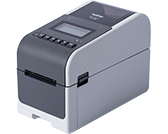
Vous devez travailler avec des PC exécutant Windows 7, Windows 10 ou Windows 11.
L'impression sous Windows nécessite une version minimale du navigateur Chrome 61.
Étapes d'installation avec connexion en ligne (recommandé):
1. Allumez l'imprimante avant de vous connecter.
2. Connectez l'imprimante à l'ordinateur avecCâble USBà l'arrière de l'imprimante, puis à l'ordinateur.
4. Télécharger leconducteur conducteurpour les imprimantes avec lesquelles vous allez utiliserAndydepuis PC-Windows et installez-le. Voici les imprimantes possibles que vous pouvez avoir :
Pour imprimer des étiquettes deAndySous Windows assurez-vous que: 1. Vous avez installé leConducteur,b-PACetExtension extension extensiondétaillé dans l'article:Installer l'imprimante Brotherpour PC-Windows 2. L'imprimante est connectée parUSB vers ...
L'impression sous Windows nécessite de configurer les préférences d'impression dans l'installation. 1.Aller àAccueil ->Panneau de configuration>Imprimantes 2.Faites un clic droit sur l'imprimante,sélectionnerPréférences d'impression 3. ...
Si vous avez une imprimante et souhaitez vérifier si vous pouvez l'utiliser avec Andy, vous pouvez la configurer dans AndyApp et effectuer une imprimante. Test impression our vérifier que cela fonctionne correctement. Pour ce faire, vous devez ...
Bienvenue à Andy ! Dans cet article, vous trouverez le guide avec toutes les étapes à suivre pour l'installation d'Andy dans vos locaux. Commençons! Il est fortement recommandé de jeter un coup d'œil àManuel d'utilisation sur APPCC + Andy Taggingpour ...
Andy est disponible dans l'app store. Android Google Play via le lien suivant: https://play.google.com/store/apps/details?id=com.intowin.alex Pour accéder à Google Play vous aurez besoin que votre appareil soit lié à un compte Gmail. 1. Cliquez sur ...
Besoin d'aide supplémentaire ?
Nous sommes là pour vous aider. Vous pouvez nous contacter facilement via les canaux suivants.