Livraria
A Biblioteca é um espaço onde diferentes tipos de arquivos, como vídeos, fotos e documentos, podem ser armazenados. É usado para treinar a equipe, que tem a possibilidade de consultar as informações quando precisam para realizar seu trabalho corretamente. Por exemplo, receitas, vídeos de treino, procedimentos de limpeza, manuais HACCP, contatos de manutenção, etc. pode ser anexado.
Para sua configuração, é necessário fazê-lo a partir doPainel de controle. Para fazer isso, acesse a ferramenta Biblioteca:
Este seria um exemplo de como uma pasta com pastas seria no painel de controle:
Como adicionar conteúdo à biblioteca?
Para adicionar conteúdo à biblioteca, clique em+ Adicionare as seguintes opções serão implantadas:
Essas opções são:
- Nova pasta: permite que você crie uma pasta na biblioteca do Andy. Se você quiser criar uma subpasta, você deve acessar a pasta principal e, a partir desta tela adicionar nova pasta para torná-la dentro da pasta principal.
- Carregar arquivo: anexe o arquivo correspondente do seu dispositivo. Você pode anexar mais de um arquivo, se necessário. Os formatos válidos para a biblioteca Andy são:.jpg, .jpeg, .png, .bmp, .svg, .webp, .pdf, .xlsx, .
- Carregar pasta:tornar possível anexar uma pasta já criada no seu dispositivo. Esta pasta deve conter arquivos, mas não será anexada.
- Vídeo link de vídeo: facilita a opção de copiar um link de um vídeo carregado para o YouTube ou Vimeo (garantir que o link seja público)
Andy também permite anexar os arquivos ou pastas arrastando-os diretamente para a tela da Biblioteca, conforme mostrado abaixo:
Como faço para alterar um arquivo ou pasta já carregado para a Biblioteca?
Para modificar um arquivo ou pasta já anexado à biblioteca, você deve clicar em do lado direitodo arquivo/pasta correspondente. Uma vez pressionadas, as seguintes opções são implantadas:
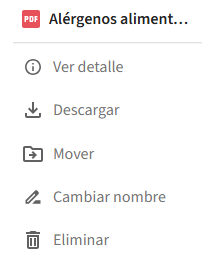
- Veja detalhes:dados de arquivo/pasta são exibidos e as configurações são modificadas
- Baixar o seguinte:apenas para arquivos
- Mover: Permite alterar a localização do arquivo/pasta
- Alterar nome
- Excluir
Tapetes
Se você quiser alterar as configurações dopastas, você deve primeiro clicar em , e as opções são as seguintes:
- Detalhes:aqui podemos saber otipo tipo tipo, oLocalização, oúltima alteraçãoe odata da sualicitação de ofertaum
- Configuração:Gerenciar o acesso; locais e funções econfigurações do elemento; activo/inativo
Arquivos
Tal como acontece com pastas, se você quiser modificar as configurações do arquivo, você deve primeiro clicar em, e as opções são as seguintes:
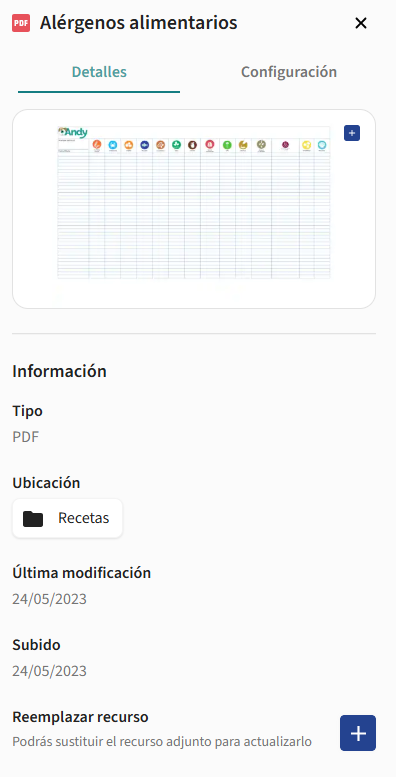
- Detalhes:aqui você pode visualizar e modificar as informações no arquivo:
- - -Configurar mIniatura:permite que você adicione uma imagem de visualização do arquivo:
- - -Tipo de tipo
- - -Localização
- - -Última modificação
- - -Carregado
- - -Substituir recurso:função muito útil que facilita a substituição do recurso mantendo as configurações do recurso. - Na mesma tela, a função deConfiguração.É aqui que o arquivo/pasta correspondente é modificado, onde você pode configurar:
- Gerenciar o acesso: locais e funções
- Configurações do elemento: permissões de download, destaque, ativo/inativo, disponível por tempo limitado e descrição
No caso de imagens e vídeos, clicando neles, podemos ver umPré-visualizaçãodo arquivo. Quanto aos PDFs, ele é aberto em uma nova guia:
Sempre que você não consegue encontrar o arquivo/pasta, você pode fazer uso domotor de buscana parte superior do ecrã:
Você também pode filtrar a pesquisapara visualizar orecursos mais recentes. Desta forma, você pode ver os arquivos mais recentes que foram modificados ou, se preferir, manter a exibição da pasta.
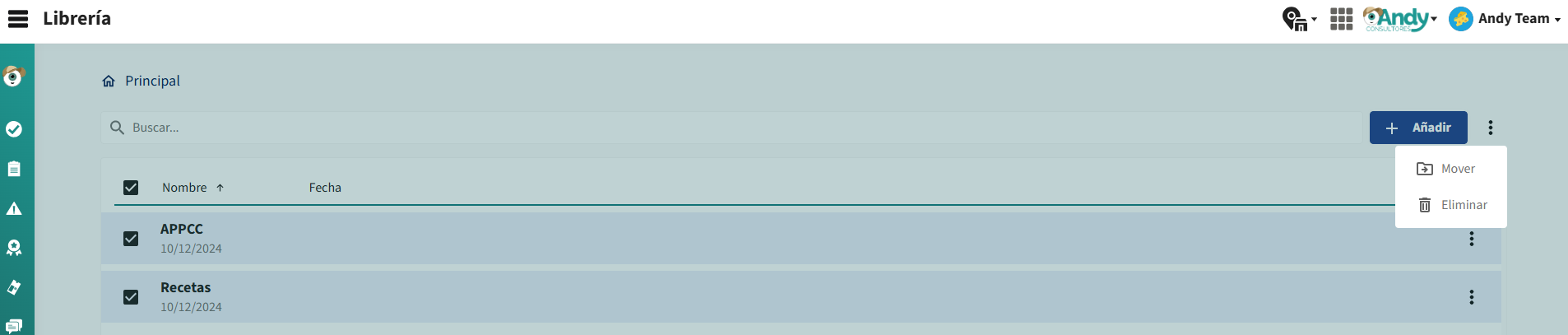
Por outro lado, Andyselecionar vários arquivos/pastasao mesmo tempo para alterar sua localização ou excluí-los. Para fazer isso, toque no ícone arquivo/pasta correspondente ou, se quiser selecionar tudo, toque em no topo da mesa:
Pronto! Você já sabe como gerenciar sua Livraria. Agora você pode estar interessado em aprender sobreComo fazer upload de um documento na biblioteca apenas para determinados usuários?