Libreria
La Libreria è uno spazio in cui è possibile memorizzare diversi tipi di file, come video, foto e documenti. Viene utilizzato per formare il team, che ha la possibilità di consultare le informazioni quando ne hanno bisogno per svolgere correttamente il loro lavoro. Ad esempio, ricette, video di formazione, procedure di pulizia, manuali HACCP, contatti di manutenzione, ecc. può essere collegato.
Per la sua configurazione, è necessario farlo dalPannello di controllo. A tale scopo, accedere allo strumento Libreria:
Questo sarebbe un esempio di come una cartella con cartelle con cartelle nel Pannello di controllo:
Come aggiungere contenuti alla Libreria?
Per aggiungere contenuti alla libreria, fare clic su+ Aggiungeree verranno distribuite le seguenti opzioni:
Queste opzioni sono:
- Nuova cartella: consente di creare una cartella nella libreria di Andy. Se si desidera creare una sottocartella, è necessario accedere alla cartella principale e da questa schermata aggiungere una nuova cartella per farlo all'interno della cartella principale.
- Carica file: allegare il file corrispondente dal dispositivo. È possibile allegare più di un file, se necessario. I formati validi per la libreria Andy sono:.jpg, .jpeg, .png, .bmp, .svg, .webp, .pdf, .xlsx, .xlsx, .
- Cartella di caricamento:consentire di allegare una cartella già creata sul dispositivo. Questa cartella deve contenere file, ma non verrà allegata.
- Collegamento video: facilita la possibilità di copiare un link da un video caricato su YouTube o Vimeo (assicurando che il link sia pubblico)
Andy consente inoltre di allegare i file o le cartelle trascinandoli direttamente sulla schermata Libreria, come mostrato di seguito:
Come faccio a modificare un file o una cartella già caricato nella Libreria?
Per modificare un file o una cartella già allegata alla libreria, è necessario fare clic su sul lato destrodel file/cartella corrispondente. Una volta premute, vengono distribuite le seguenti opzioni:
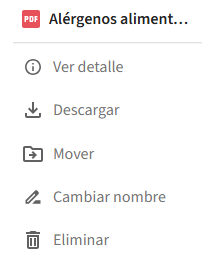
- Vedi dettaglio:vengono visualizzati i dati file/cartella e le impostazioni vengono modificate
- Scarica:solo per i file
- Muoversi: Consente di modificare la posizione del file/cartella
- Modificare nome
- Eliminare
Tappeti
Se si desidera modificare le impostazioni delcartelle cartelle, devi prima fare clic su , e le opzioni sono le seguenti:
- Dettagli:qui possiamo conoscere iltipo, ilPosizione, ilultimo emendamentoe ildata della suaofferta offerta offerta offerta offertaa
- Configurazione:Gestire l'accesso; luoghi e ruoli econfigurazioni elemento; attivo/inattivo
Archivi
Come per le cartelle, se si desidera modificare le impostazioni del file, è necessario prima fare clic su, e le opzioni sono le seguenti:
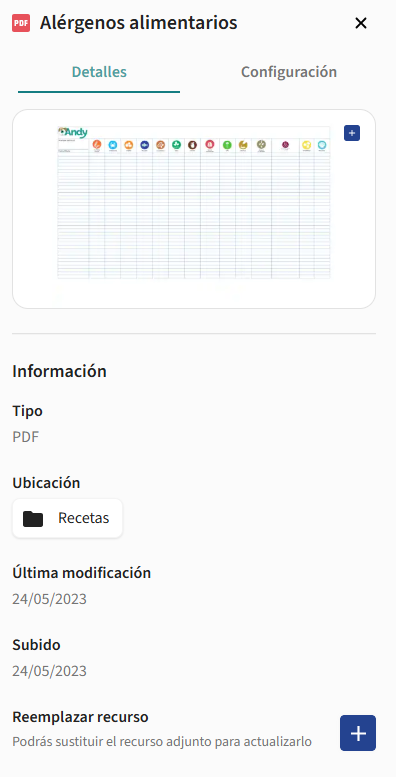
- Dettagli:qui è possibile visualizzare e modificare le informazioni nel file:
- - - -Configurare mIniatura: Iniatura:consente di aggiungere un'immagine di anteprima dal file:
- - - -Tipo
- - - -Posizione
- - - -Ultima modifica
- - - -Caricato
- - - -Sostituire risorsa:funzione molto utile che rende facile sostituire la risorsa mantenendo le impostazioni delle risorse. - Sullo stesso schermo, la funzione diConfigurazione.È qui che viene modificato il file/cartella corrispondente, dove è possibile configurare:
- Gestire l'accesso: località e ruoli
- Impostazioni elemento: autorizzazioni di download, evidenziare, attivo/inattivo, disponibili per tempi e descrizione limitati
Nel caso di immagini e video, cliccando su di essi, possiamo vedere unAnteprimadel file. Per quanto riguarda i PDF, si apre in una nuova scheda:
Ogni volta che non riesci a trovare il file/cartella, puoi utilizzare ilmotore di ricerca motorenella parte superiore dello schermo:
Puoi anche filtrare la ricercaper visualizzare ilultime risorse risorse. In questo modo è possibile visualizzare i file più recenti modificati o, se si preferisce, mantenere la visualizzazione della cartella.
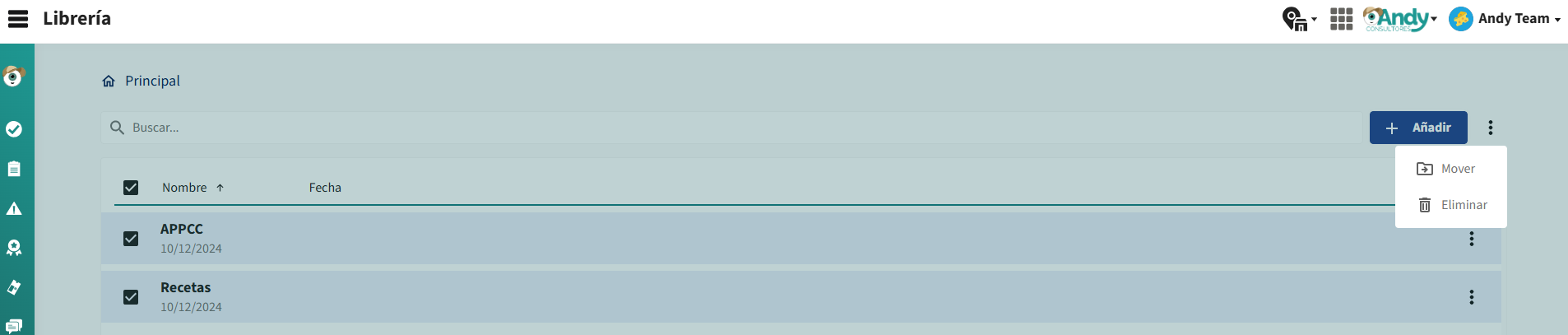
D'altra parte, Andyselezionare più file/cartelleallo stesso tempo per cambiare la loro posizione o eliminarli. A tale scopo, toccare l'icona corrispondente file/cartella corrispondente o se si desidera selezionare tutto, toccare nella parte superiore del tavolo:
Pronto! Sai già come gestire la tua Libreria. Ora potresti essere interessato a conoscereCome caricare un documento nella libreria solo su determinati utenti?