Collegare Brother TD-2350 stampante per rete dal browser
Stampa con Andy tramite rete dal browser
Questo spiega passo dopo passo come poter stampare con Andy via rete dal browser, in particolare da Google Chrome.
 Prima dell'inizio del processo, vedere questo articolo sulStampanti approvate per l'etichettatura con Andy.
Attivare la modalità di rete della stampante
Prima di tutto, assicurati di averela stampante collegata tramite cavo di rete. Una volta collegato, dalla stampante stessa,
attivare la modalità Rete cablata, attenersi alla seguente procedura:
1. StampaMenu.
2. SelezionareLAN cablata:
3. SelezionareConfigurazione TCP/IP:
4. SelezionareAutooStatiche(come si desidera specificare un IP fisso). Se selezioniAuto, l'IP assegnato
può essere consultato aMenu > LAN cablata > Stato LAN cablata.
Ecco importantescrivere l'indirizzo IPche viene visualizzato e poi introdotto in Andy
Estensione installazione: Andy Printer Extension
Per poter stampare dal browser, prima di tutto è necessario utilizzareGoogle Chromee devono avere
installato l'estensioneEstensione della stampante Andy. A tale scopo, fare clic sul seguente link:
Collegare la stampante a Andy
Una volta installata l'estensione e si accede ad Andy, è necessario andare a
Configurazione>Stampante>Aggiungere stampantee seguire questi passaggi:
1. Seleziona il tuomodello stampante
2. Selezionare il metodo di stampaRosso
3. Inserisci il fileIndirizzo IPche ha assegnato la stampante
4. Fare clic suSalvare le impostazioni
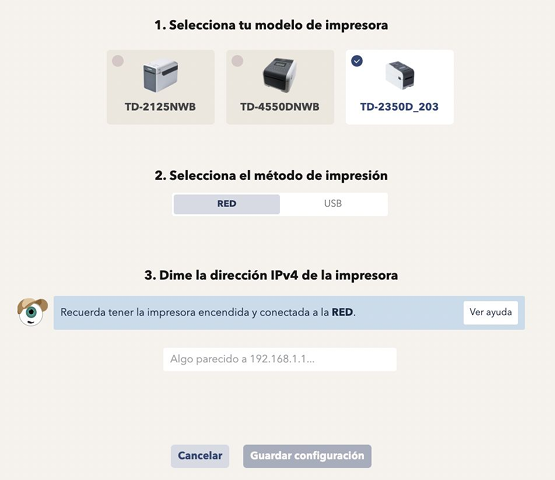
Pronto! Hai già la stampante accoppiata e pronta per la stampa tramite rete dal browser.
2. Selezionare il metodo di stampaRosso
3. Inserisci il fileIndirizzo IPche ha assegnato la stampante
4. Fare clic suSalvare le impostazioni
Pronto! Hai già la stampante accoppiata e pronta per la stampa tramite rete dal browser.
Se vuoi collegarlo al wi-fi, ti fornisco le istruzioni contenute in questo articolo: