Librairie
La Bibliothèque est un espace où différents types de fichiers, tels que des vidéos, des photos et des documents, peuvent être stockés. Il est utilisé pour former l'équipe, qui a la possibilité de consulter les informations lorsqu'elle en a besoin pour effectuer correctement son travail. Par exemple, recettes, vidéos de formation, procédures de nettoyage, manuels HACCP, contacts de maintenance, etc. peut être attaché.
Pour sa configuration, il est nécessaire de le réaliser à partir de laPanneau de configuration. Pour ce faire, accédez à l'outil Bibliothèque :
Ce serait un exemple de la façon dont ressemblerait un dossier avec des dossiers dans le Panneau de configuration:
Comment ajouter du contenu à la Bibliothèque ?
Pour ajouter du contenu à la bibliothèque, cliquez sur+ Ajouteret les options suivantes seront déployées:
Ces options sont:
- Nouveau dossier: permet de créer un dossier dans la bibliothèque d'Andy. Si vous souhaitez créer un sous-dossier, vous devez accéder au dossier principal et à partir de cet écran ajouter un nouveau dossier pour le rendre au sein du dossier principal.
- Télécharger le fichier: joindre le fichier correspondant depuis votre appareil. Vous pouvez joindre plus d'un fichier si nécessaire. Les formats valables pour la bibliothèque Andy sont:.jpg, .jpeg, .png, .bmp, .svg, .webp, .pdf, .xlsx, .
- Dossier de téléchargement:permettre de joindre un dossier déjà créé sur votre appareil. Ce dossier doit contenir des fichiers, mais ne sera pas joint.
- Lien vidéo: facilite l'option de copie d'un lien à partir d'une vidéo téléchargée sur YouTube ou Vimeo (en s'assurant que le lien est public)
Andy vous permet également de joindre les fichiers ou dossiers en les faisant glisser directement sur l'écran Bibliothèque, comme indiqué ci-dessous:
Comment modifier un fichier ou un dossier déjà téléchargé dans la Bibliothèque ?
Afin de modifier un fichier ou dossier déjà joint à la bibliothèque, vous devez cliquer sur sur le côté droitdu fichier/dossier correspondant. Une fois appuyées, les options suivantes sont déployées :
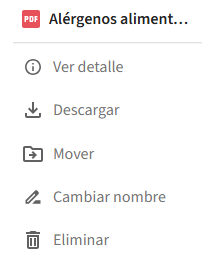
- Voir détail:Les données de fichier/dossier sont affichées et les paramètres sont modifiés
- Télécharger:uniquement pour les fichiers
- Bouger: Permet de modifier l'emplacement du fichier/dossier
- Changer de nom
- Supprimer
Tapis
Si vous souhaitez modifier les paramètres dudossiers, vous devez d'abord cliquer sur , et les options sont les suivantes:
- Détails:Ici, nous pouvons connaître letype, leLocalisation, leDernier amendementet ledate de sonenchèrea
- Configuration :Gérer l'accès; lieux et rôles etconfigurations d'éléments; actif/inactif
Archives
Comme pour les dossiers, si vous souhaitez modifier les paramètres du fichier, vous devez d'abord cliquer sur, et les options sont les suivantes:
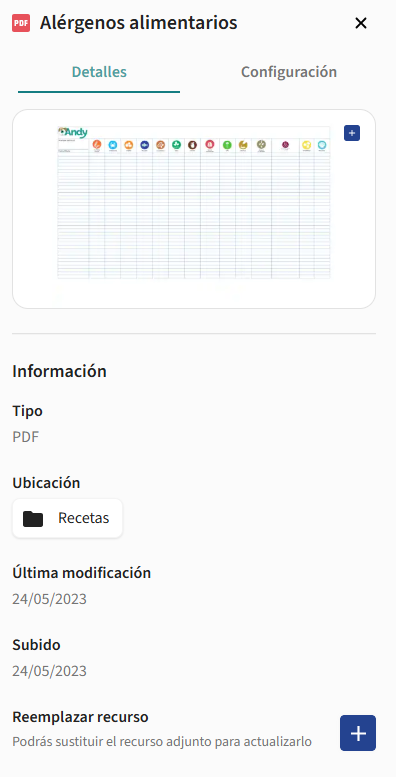
- Détails:ici vous pouvez consulter et modifier les informations du fichier:
- - -Configurer mIniature :permet d'ajouter une image de prévisualisation à partir du fichier:
- - -Type
- - -Localisation
- - -Dernière modification
- - -Transféré
- - -Remplacer la ressource:fonction très utile qui facilite le remplacement de la ressource en conservant les paramètres de ressource. - Sur le même écran, la fonction deConfiguration.C'est là que le fichier/dossier correspondant est modifié, où vous pouvez configurer:
- Gérer l'accès: emplacements et rôles
- Paramètres des éléments: autorisations de téléchargement, surbrillance, actif/inactif, disponible pour une durée limitée et une description
Dans le cas des images et des vidéos, en cliquant dessus, nous pouvons voir unPreviewde l'archive. Quant aux PDF, il s'ouvre dans un nouvel onglet :
Chaque fois que vous ne trouvez pas le fichier/dossier, vous pouvez faire usage dumoteur de rechercheen haut de l'écran:
Vous pouvez également filtrer la recherchepour visualiser d'abord ledernières ressources. De cette façon, vous pouvez voir les derniers fichiers qui ont été modifiés ou, si vous préférez, maintenir l'affichage du dossier.
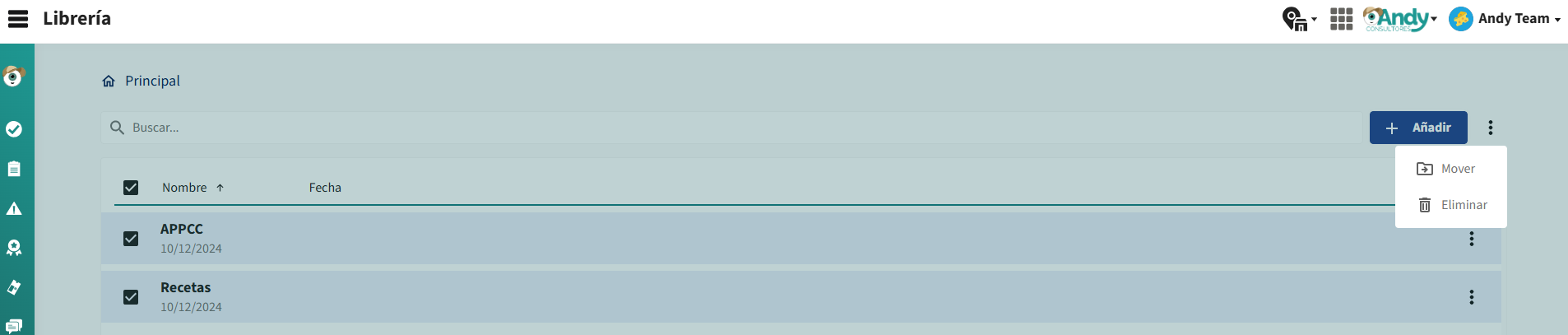
D'autre part, Andy permetsélectionner plusieurs fichiers/dossiersen même temps pour modifier leur emplacement ou les supprimer. Pour ce faire, appuyez sur l'icône fichier/dossier correspondante ou si vous souhaitez tout sélectionner, appuyez sur en haut de la table :
Prêt ! Vous savez déjà comment gérer votre Librairie. Maintenant, vous pourriez être intéressé à apprendre surComment télécharger un document dans la bibliothèque uniquement sur certains utilisateurs ?