Comment mettre en place et activer un Plan d'action ?
Maintenant dans Andy, à partir de l'outil Audit, il est possible d'activer un plan d'action qui agit sur les "Non-conformités" directement, en les visualisant et facilement grâce à l'outilPlan d'action, disponible à la fois àPanneau de configurationcomme dans leAndyApp. De cette façon, l'utilisateur peut gérer les "Non-conformités" et configurer les modèles Plan d'action à partir du panneau de configuration.
Afin de générer un plan d'action à partir d'un audit, l'accès auPanneau de configurationet cliquez surConfiguration>Modèles>Plan d'action.
Une fois à l'intérieur, tapez sur . C'est là que les éléments qui composent le modèle sont configurés, ci-dessous un exemple de plan d'action de base:
Une fois configuré, appuyez sur .
.
Pour que le plan d'action soit activé, il est nécessaire de configurer correctement l'élément dans le modèle Audit. Ce serait un exemple de mise en place d'élément pour le plan d'action de base si la réponse doit être activée si la réponse estNon:
Une fois dansAndy APPLes audits doivent être consultés, cliquer sur l'audit concerné et le créer (ou cliquez sur un en cours). Dans le cas où répondre à la condition précédemment configurée est remplie, Andy suggère :
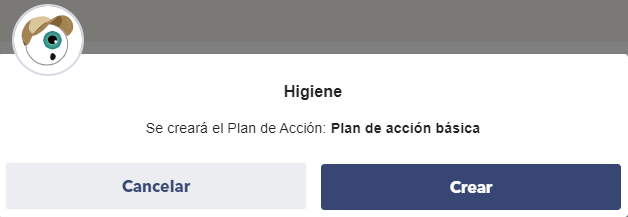
Dans le cas de cliquer surCréerle plan d'action pertinent est convenu pour achever le plan d'action pertinent.
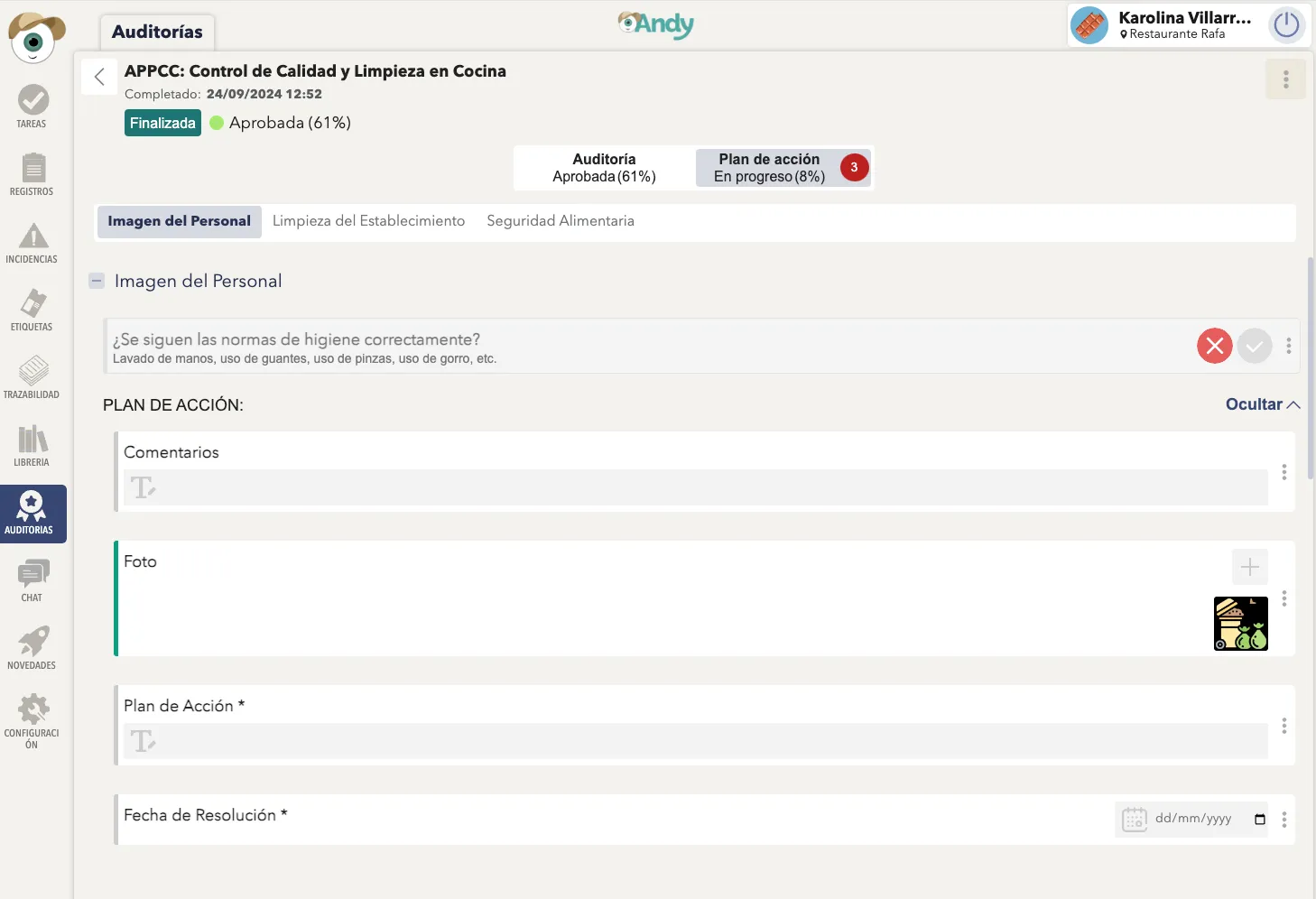
Ici, vous pouvez suivre les plans d'action correspondant à l'audit en question.
Prêt ! Maintenant, vous pourriez être intéressé parComment configurer Alertes avec Andy ?