Vincular impresora Brother TD-2350 por red desde el navegador
Imprimir con Andy por red desde el navegador
A continuación se explica paso a paso cómo poder imprimir con Andy por red desde el navegador, concretamente desde Google Chrome.
 Antes de empezar el proceso, consulta este artículo sobre las Impresoras homologadas para etiquetar con Andy.
Activar modo red de la impresora
Primero de todo, asegúrate tener la impresora conectada por cable de red. Una vez conectada, desde la propia impresora,
activa el modo Red cableada, sigue estos pasos para ello:
1. Pulsa Menú.
2. Selecciona LAN cableada:
3. Selecciona Configuración TCP/IP:
4. Selecciona Auto o Estática (según se quiera especificar una IP fija). En caso de seleccionar Auto, la IP asignada
puede consultarse en Menú > LAN Cableada > Estado de la LAN cableada.
Aquí es importante anotar la dirección IP que se visualiza para luego introducirla en Andy
Instalar extensión: Andy Printer Extension
Para poder imprimir desde el navegador, primero de todo es necesario utilizar Google Chrome y tener
instalada la extensión Andy Printer Extension. Para ello, pulsa en el siguiente enlace:
Vincular la impresora con Andy
Una vez instalada la extensión y accedas a Andy, debes dirigirte a
Configuración > Impresora > Añadir impresora y sigue estos pasos:
1. Selecciona tu modelo de impresora
2. Selecciona el método de impresión RED
3. Introduce la dirección IP que tiene la impresora asignada
4. Haz clic en Guardar configuración
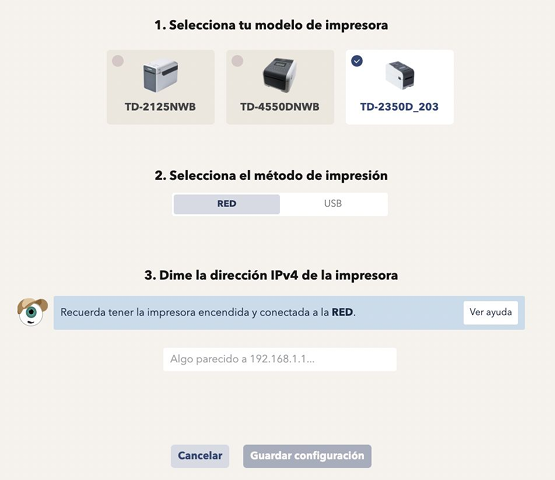
¡Listo! Ya tienes tu impresora emparejada y preparada para imprimir por red desde el navegador.
2. Selecciona el método de impresión RED
3. Introduce la dirección IP que tiene la impresora asignada
4. Haz clic en Guardar configuración
¡Listo! Ya tienes tu impresora emparejada y preparada para imprimir por red desde el navegador.
En el caso que quieras vincularla por wi-fi, te facilito las instrucciones en este artículo: