Link Dobbox sensores com Andy
O processo paralink Sensores Dobbox com Andyde umdispositivoAndroid e iOS. É aconselhável ler com antecedência o artigo sobreBoas e más práticas na colocação de sensores doBBox com Andy.

Você pode confiar nissoDobbox vídeo explicativona configuração do sensor
Ligar dispositivos
1. Ligue os sensoressegurando o botão na parte de trás do sensorpor alguns segundos até oluz azul permanece fixa. Se piscar, isso significa que ele foi desligado e você deve pressionar o botão de ligar novamente por alguns segundos.Repita esse processo com outros sensores
2.Conecte o receptor WI-FI à corrente, garantindo que a antena está bem aparafusada:
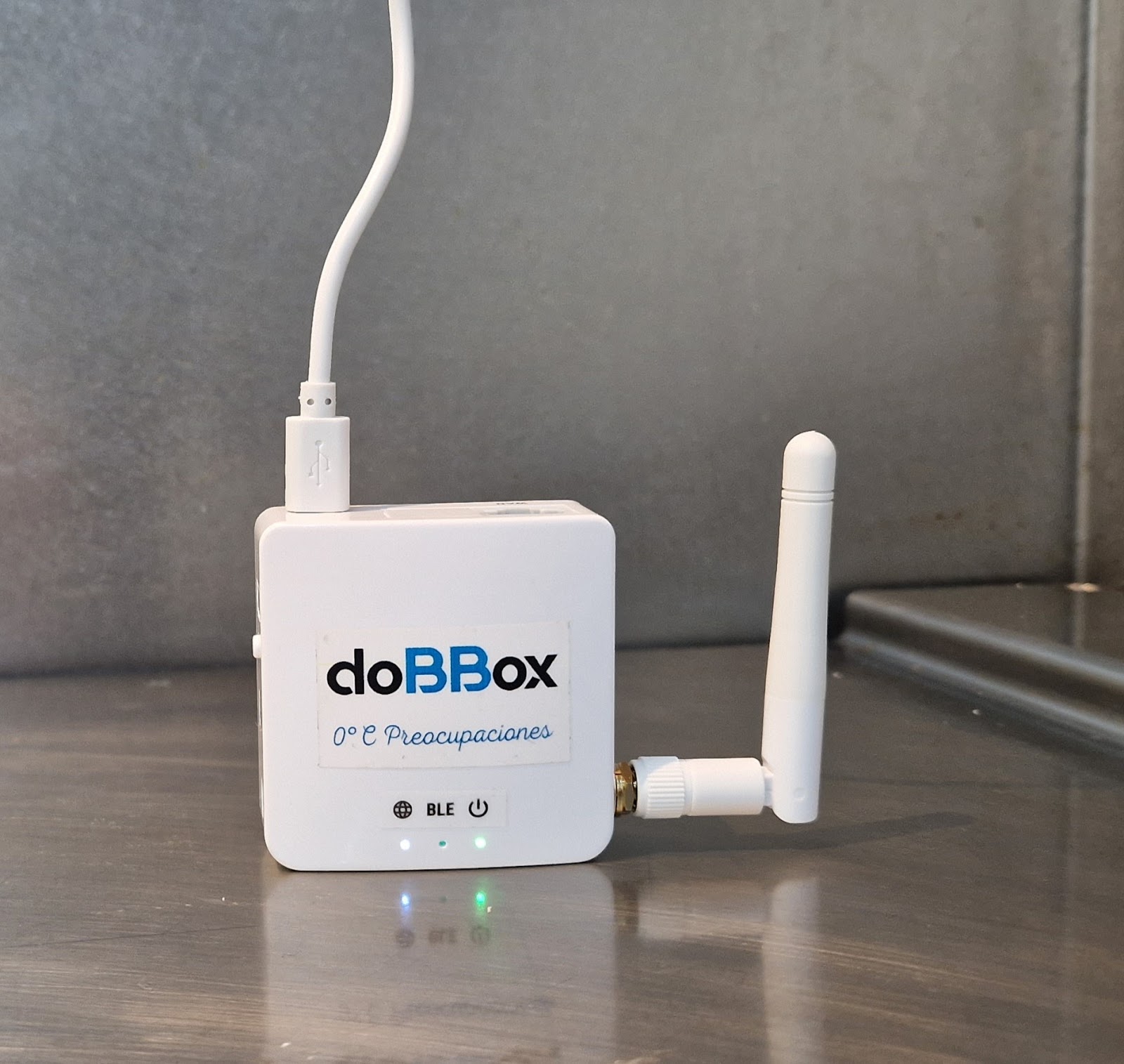
3.O sistema detectará os sensores em menos de 5 minutos após conectá-lo.
Configurando a aplicação Dobbox
Primeiro acesso
1. Baixe o aplicativo Dobbox frio no seu celular:
- - -Android
- - -iOS
2.Acesse sua conta com credenciais de acessoque você recebeu noe-mail bem-vindo(revisualizar pasta SPAM)
Ligação à rede
Para conectar dispositivos à rede, você deveescolher um dos dois métodos, :
- Conexão do cabo(Ethernet)
- Conexão do cabo(Ethernet)
- viaWifi
Do Andy recomenda-se conectá-lo por cabo, informações sobre ambos os métodos também são fornecidas.
Configuração Ethernet
1- Coloque a antena, certifique-se de que está bem aparafusada.
2- Conecte um cabo ethernet ao receptor garantindo que a outra extremidade esteja conectada ao roteador.
3- Conecte o cabo micro USB ao receptor e à corrente.
Configuração Wifi
1. No menu, selecioneconfigurar o receptore o aplicativo irá perguntar-lheativar bluetooth e localização. ImprensaAceitarem ambas as mensagens.
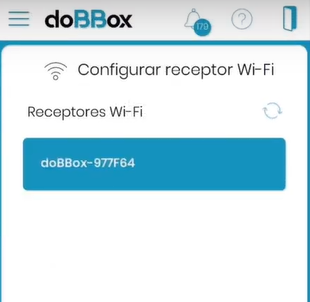
2. O sistema irá então digitalizar e mostrar todos osReceptores Wi-Fivocê encontra. Selecione oo seupara vinculá-lo
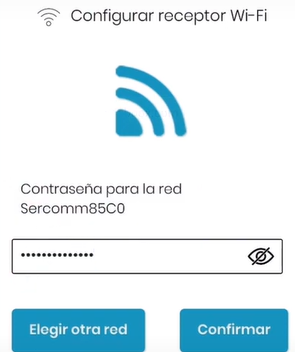
3. Agora detectará as redes Wi-Fi ao seu redor. Se você já estáconectado à sua rede, digite a senhae clique para confirmar.Wait para receber a mensagem de: Receptor configurado com sucesso
Nomeie os sensores
Uma vez ligado à rede, siga estes passos:
1. No aplicativo, clique noConfigurardo sensor correspondente.
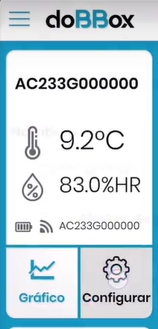
2. Para identificá-los, olhe para oIdentificador MACque está localizado notraseira
3. Digite onomecom o qual você deseja identificá-lo e clique emSalvar
Colocação de sensores
1. Remover oAdesivo de dupla faceda caixa e tira um dos protetores para colá-lo notraseira do sensor.
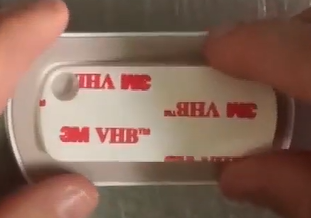

É recomendadolimpar a área bemonde o sensor vai ser colocado com um pano limpo e álcool
2. Tire o outro protetor ecolocar o sensorna área relevante com forçapor alguns segundos.Repita esse processo com outros sensores.
Vinculando com Andy App
1. Acesse o Andy App com suas credenciais e User Pin. Então clique emConfiguração - Sensores - Sensor de ligação
2. Insira umnome do sensorouequipamento, , , a sua populaçãonão série, , , a sua populaçãoativoeSalvar
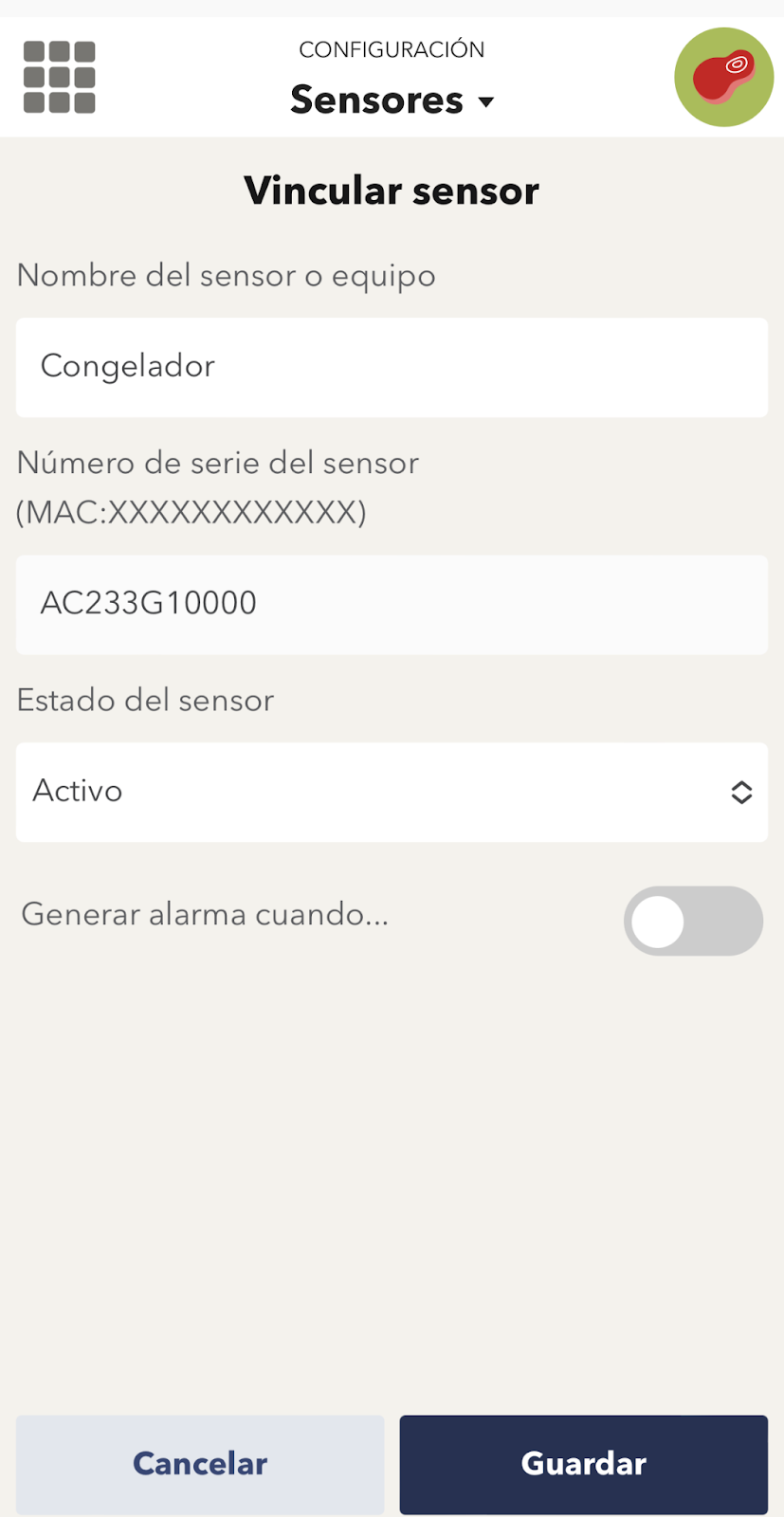
Pronto! Você já tem os sensores Dobbox configurados com Andy.