Stampante Brother TD-2350 con Andy tramite WIFI
 Prima di iniziare il processo, consulta questo articolo per scoprire cosa è il fileStampanti approvate per l'etichettatura con Andy. Per ora, questo modello non è compatibile con i dispositivi iOS.
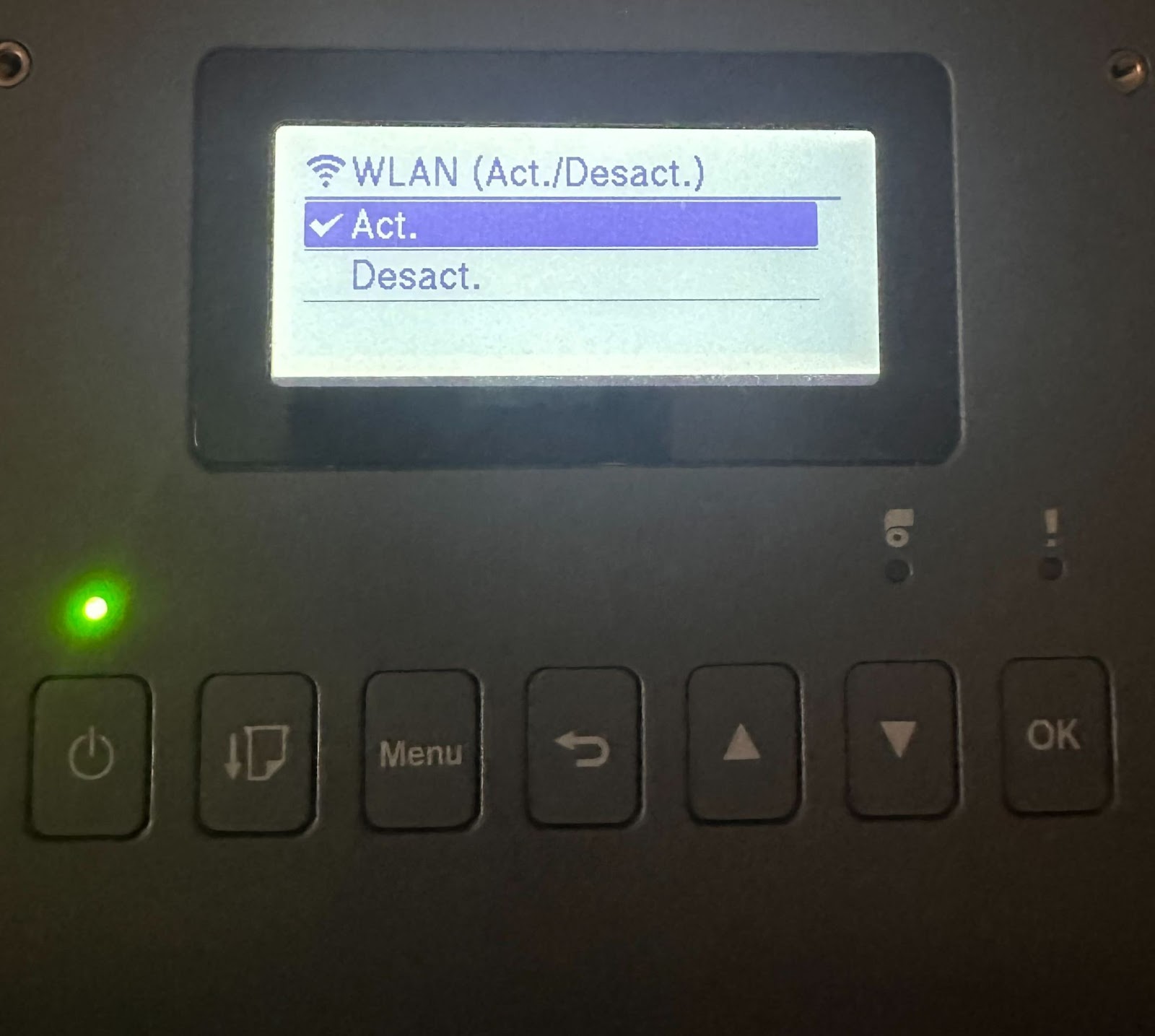
Attivare la modalità WI-FI Brother Printer
- PressaMenu
Pressaper selezionare:
- a.Wlan. PressaOk ok ok.
b.Atto. /Desatto. PressaOk ok ok. - Pressa
per selezionareAttivato. PressaOk ok ok
Collegare la stampante alla nostra rete WI-FI
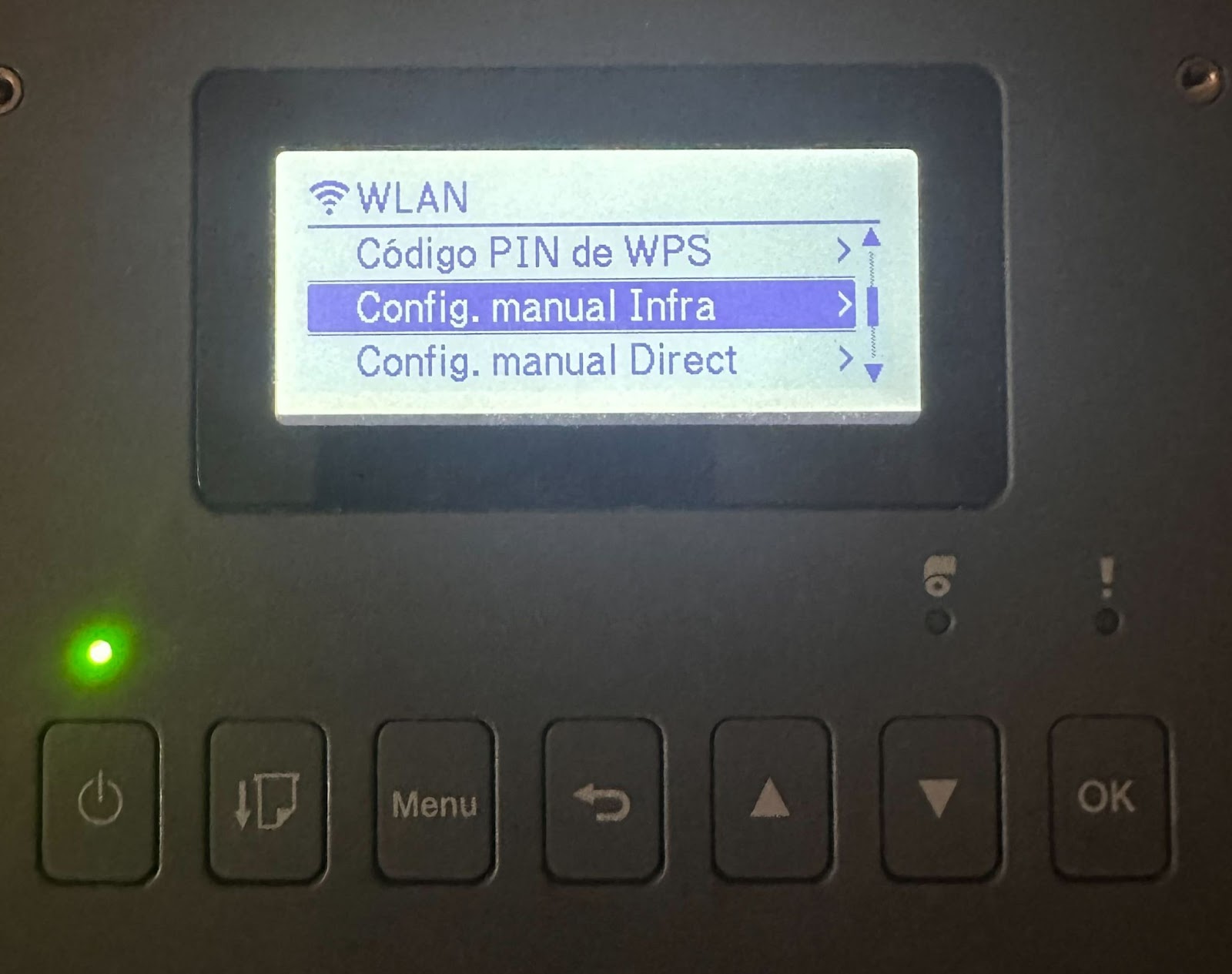
InWlan>Config. Infra manuale:
a) Selezionareil tuo wifio selezionare"Cibo eccellente..."escrivere il nome della rete.
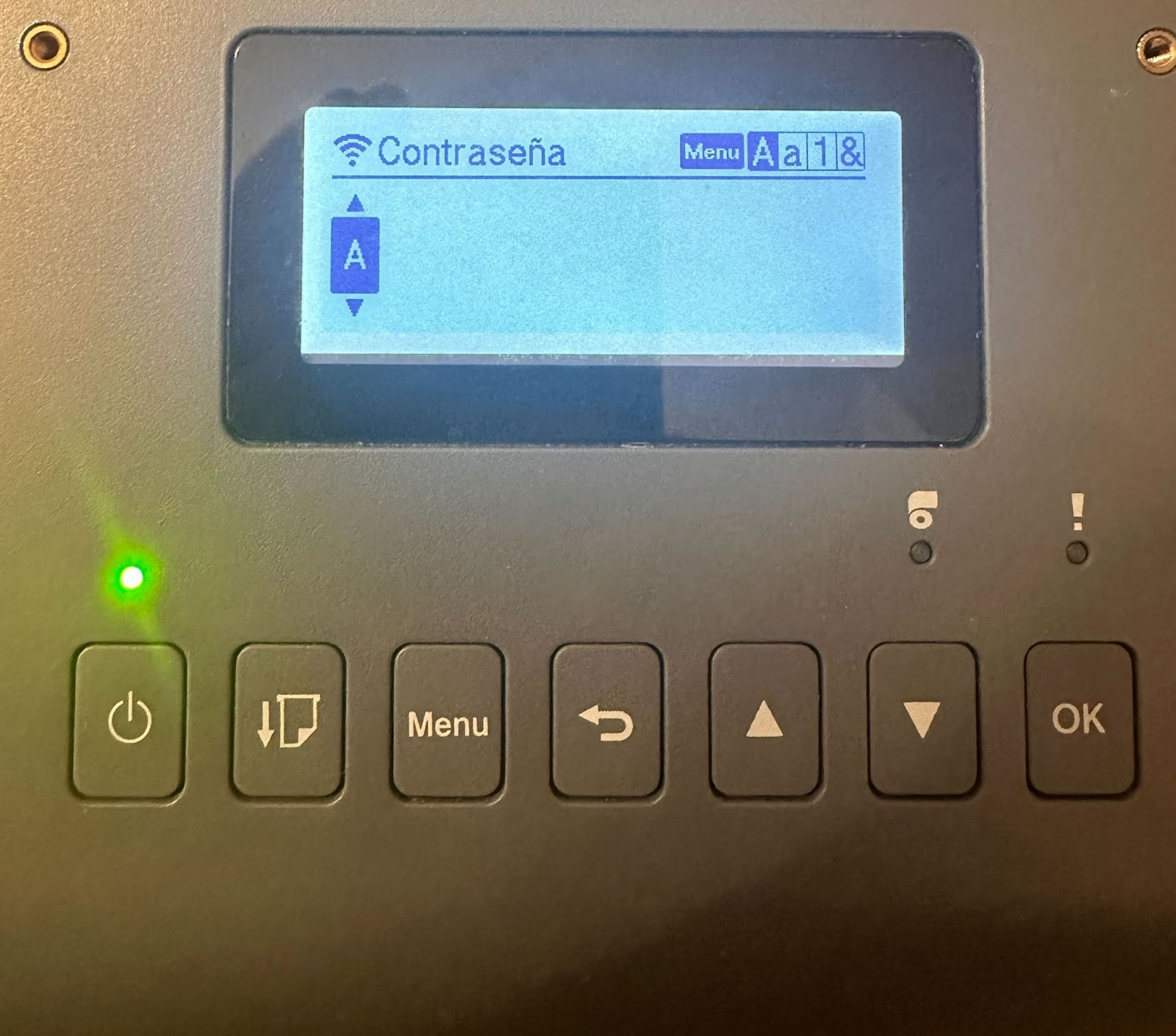
b) Introdurre ilpassword wifivela coneOk ok ok) (utilizzare ilMenuserve a variare in maiuscolo, minuscolo, numeri e simboli )
Sulla stampante toccareMenu > WLAN > Stato WLAN > Modalità infrastruttura
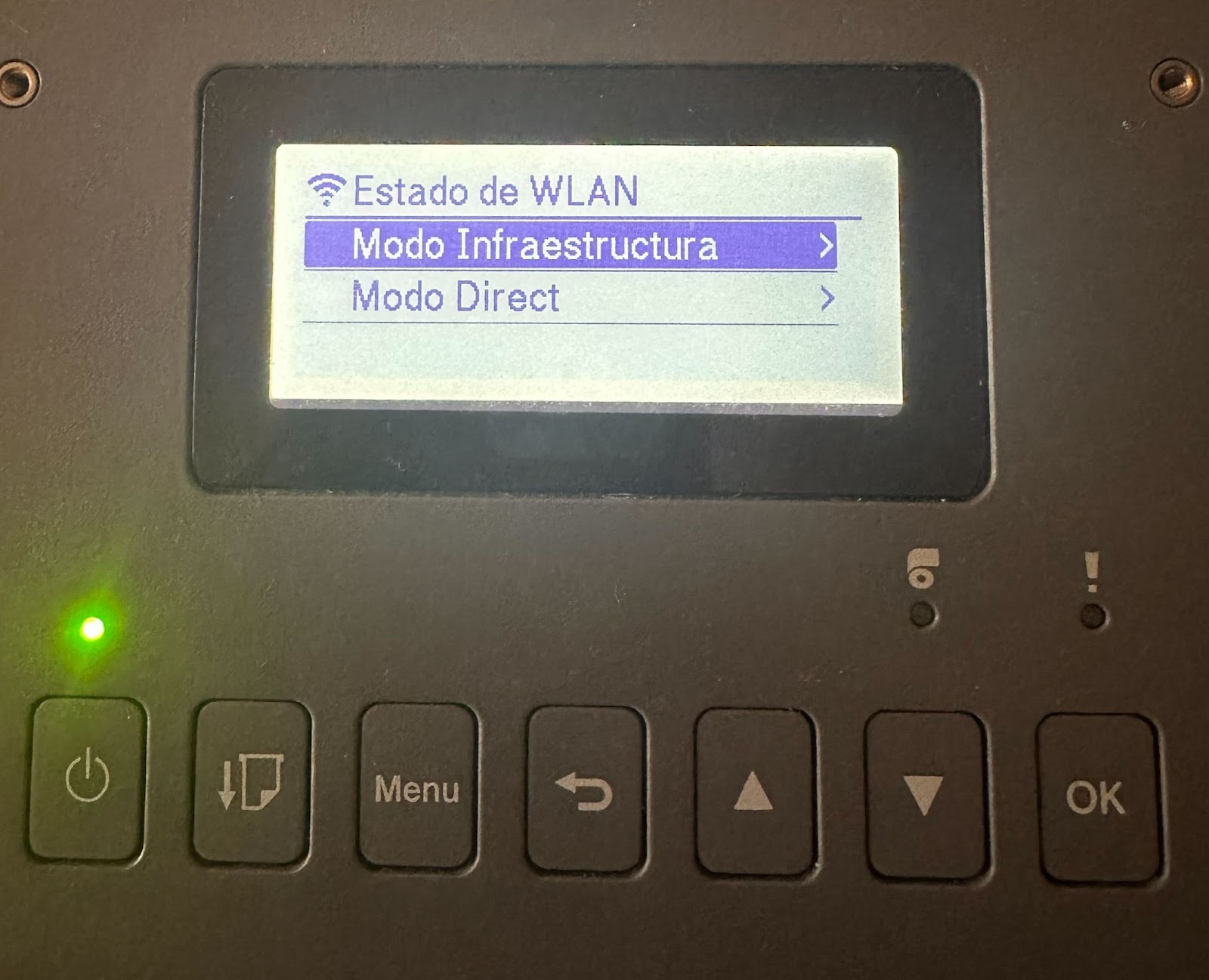
Il fatto che ci interessa è ilIP Addr IPperché dovremo presentarlo ad Andy (qualcosa di simile a 192.168.1.1)
Collegare Brother stampante con Andy
Se si immette per la prima volta lo strumento Etichettatura senza configurare si otterrà il messaggio "La stampante non è ancora configurata". Clicca su "C'è" e ti porterà alla sezione Impostazioni stampante.In Andy, accesso dal menu principale aImpostazioni > Stampantee toccare:Selezionare la stampante: Td-2350
Selezionareil metodo di stampa tramite WI-FI
Inserisci l'indirizzoIndirizzo IPstampante in ANDY (sulla stampante: Menu > WLAN > Stato WLAN > Modalità infrastruttura > Indirizzo IP)
Nominare la stampante (opzionale)
Fare clic su clicRisparmia
Configurare i comandi di rete
Una volta configurata la stampante in Andy, è necessario abilitare i comandi di rete.
In Impostazioni > Stampante, fai clic su Impostazioni di sicurezza.
Si aprirà automaticamente la pagina di amministrazione della stampante.
Accedi utilizzando il nome utente e la password riportati sull'etichetta della stampante.
Vai a Amministratore > Sicurezza dei comandi.
Attiva l'opzione Sicurezza dei comandi.
Salva le modifiche.
Riavvia la stampante
Una volta completati questi passaggi, la stampante sarà pronta a ricevere comandi tramite la rete.