Collegare sensori Dobbox con Andy
Il processo perCollegamento Sensori Dobbox con Andyda undispositivoAndroid e iOS. Si consiglia di leggere in anticipo l'articolo suBuone e cattive pratiche sul posizionamento di sensori doBBox con Andy.

Puoi contare su questoDobbox video esplicativosulla configurazione del sensore
Attivare i dispositivi
1. Accendere i sensoritenendo premuto il pulsante sul retro del sensoreper alcuni secondi fino alluce blu rimane fissata. Se lampeggia, significa che si è spento e è necessario premere nuovamente il pulsante di accensione per alcuni secondi.Ripetere questo processo con altri sensori
2.Collegare il ricevitore WI-FI alla corrente, garantendo che l'antenna sia ben avvitato:
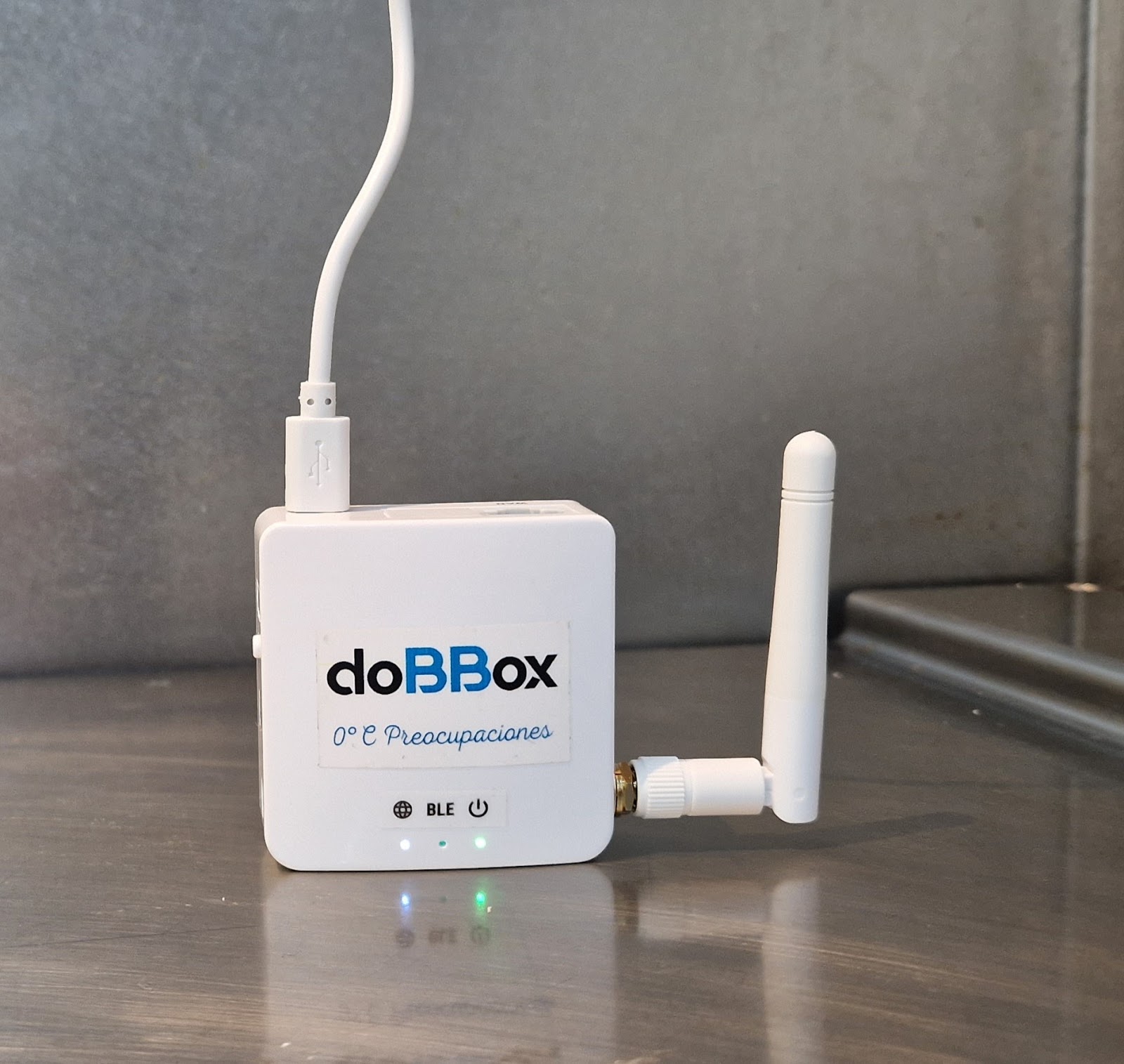
3. Il sistema rileverà i sensori in meno di 5 minuti dopo averlo collegato.
Configurazione dell'app Dobbox
Primo accesso
1. Scarica l'app Dobbox fredda sul tuo cellulare:
- - -Android
- - -iOS
2.Accedi al tuo account con credenziali di accessoche hai ricevuto nelemail benvenuto(Rivedere la cartella SPAM)
Connessione alla rete
Per collegare i dispositivi alla rete, è necessarioscegliere uno dei due metodi, :
- Connessione cavo(Ethernet)
- Connessione cavo(Ethernet)
- viaWifi
Da Andy si consiglia di collegarlo via cavo, e vengono fornite anche informazioni sui due metodi.
Configurazione Ethernet
1- Posizionare l'antenna, assicurarsi che sia ben avvitato.
2- Collegare un cavo Ethernet al ricevitore assicurando che l'altra estremità sia collegata al router.
3- Collegare il cavo micro USB al ricevitore e alla corrente.
Configurazione Wifi
1. Dal menu, selezionareconfigurare ricevitoree l'app ti chiederàattivare bluetooth e posizione. StampaAccettarein entrambi i messaggi.
2. Il sistema sarà quindi eseguire la scansione e mostrerà tutto ilRicevitori Wi-Fitrovate. Selezionare il fileil tuoper collegarlo
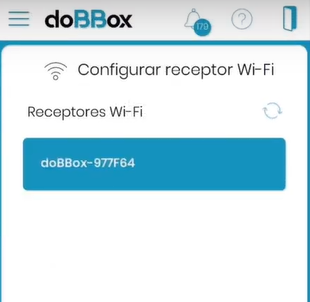
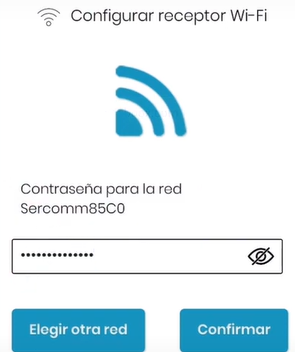
3. Ora rileverà le reti Wi-Fi intorno a te. Se siete giàcollegato alla rete, digitare la passworde fare clic per confermare.Aspetta per ricevere il messaggio da: Ricevitore configurato correttamente
Nominare i sensori
Una volta collegato alla rete, attenersi alla seguente procedura:
1. Nell'app, fai clic sul fileConfiguraredel sensore corrispondente.
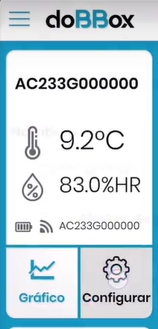
2. Per identificarli, guarda ilIdentificatore MACche si trova nelposteriore
3. Inserisci il filenomecon cui vuoi identificarlo e clicca suRisparmia
Posizionamento sensori
1. Rimuovere iladesivo bifaccialedalla scatola e toglie uno dei protettori per attaccarlo nelposteriore del sensore.
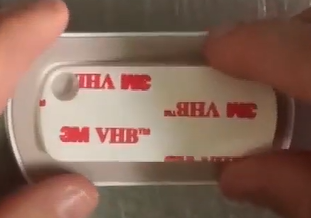

È raccomandatopulire bene la zonadove il sensore sarà posizionato con un panno pulito e alcol
2. Togliere l'altro protettore eposizionare il sensorenell'area pertinente con forzaper qualche secondo.Ripetere questo processo con altri sensori.
Collegamento con Andy App
1. Accedi Andy App con le credenziali e Pin utente. Quindi fare clic suConfigurazione > Sensori > Sensore di collegamento
2. Inserisci unnome sensoreosquadra,non serie,attivoeRisparmia
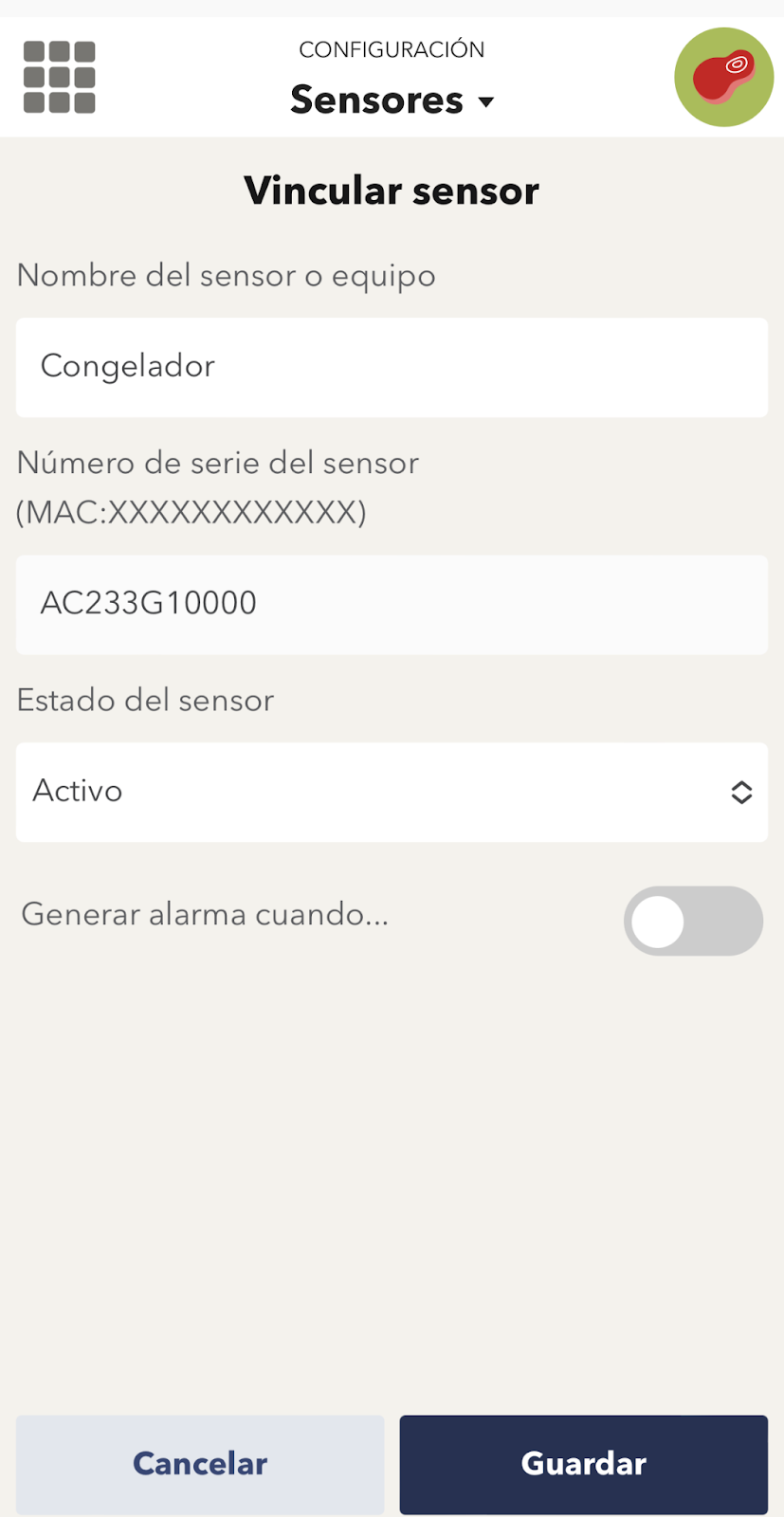
Pronto! Hai già i sensori Dobbox configurati con Andy.