Collegare la stampante Brother TD-4555 con Andy tramite WI-FI
 Prima di iniziare il processo, controllare questo articolo per scoprire quali sono iStampanti omologate per l'etichettatura con Andy.
Abilitare la modalità Wi-Fi Brother Printer
- PressaMenu
PressaPer selezionare:
- a.Wlan. PressaOk.
b.Atto. /Desatto. PressaOk. - Pressa
per selezionareAttivato. PressaOk
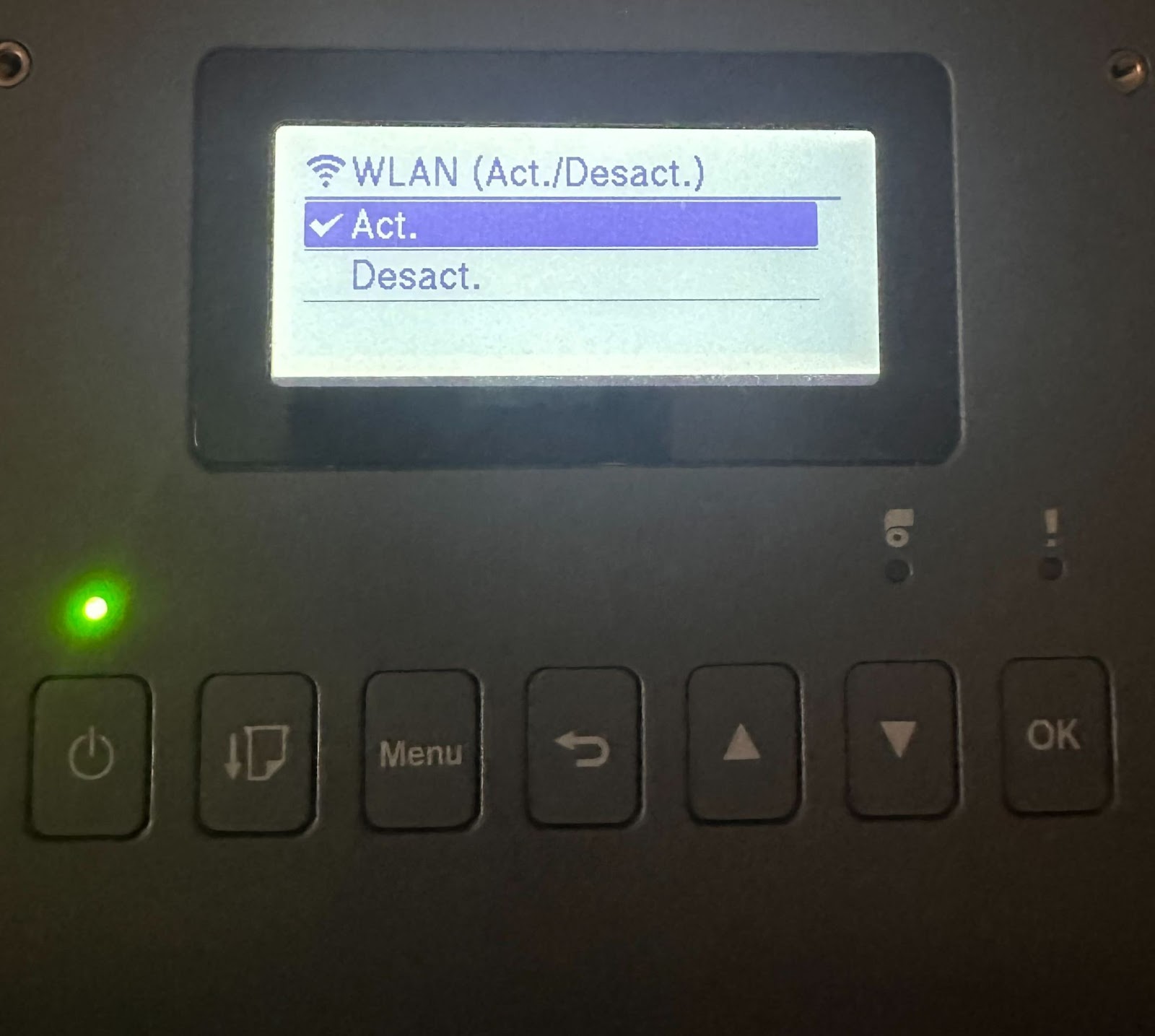
Collegare la stampante alla nostra rete Wi-Fi
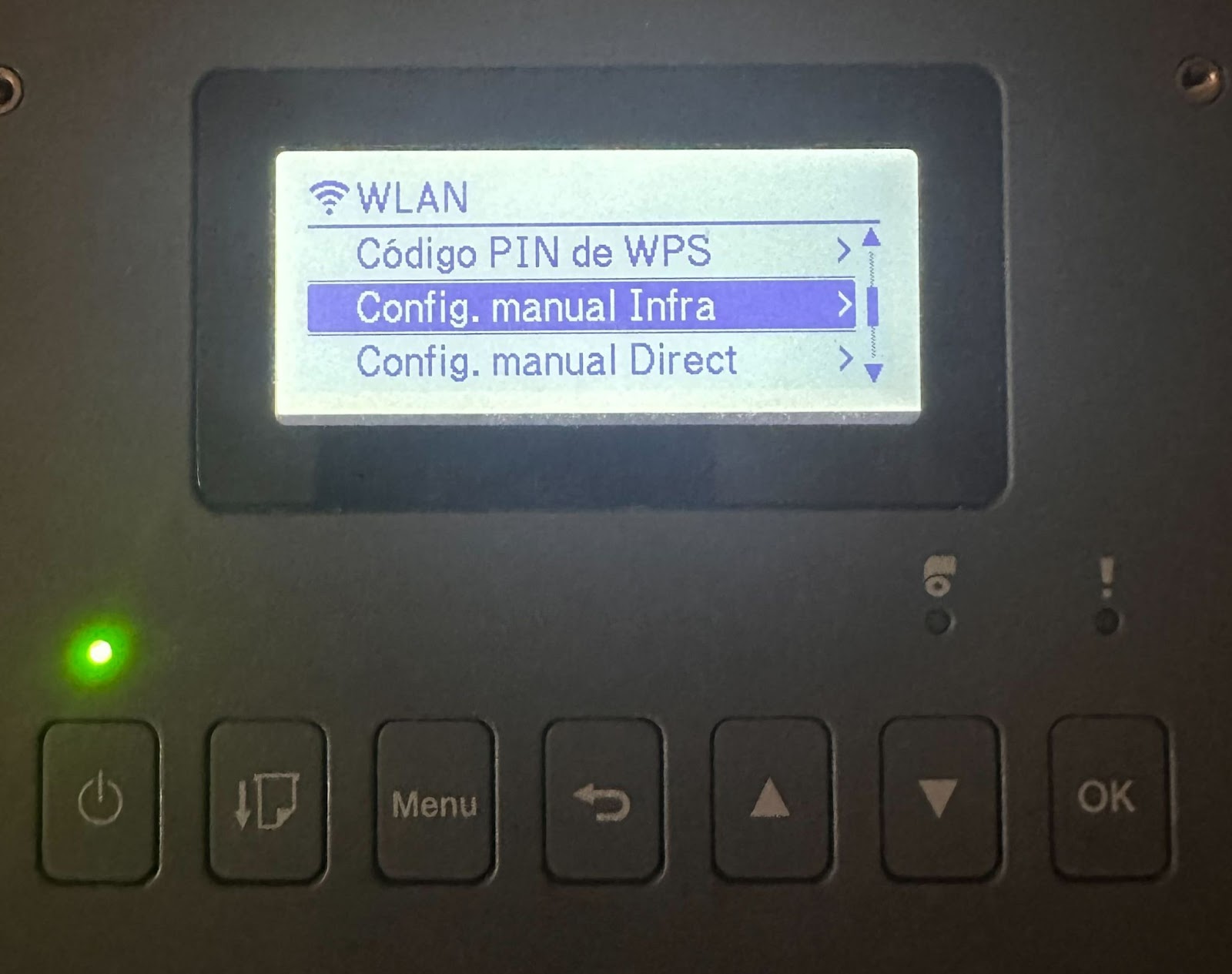
InWlan>Config. Infra manuale:
a) SelezioneIl tuo Wi-Fio selezionare"Altro..."eScrivi il nome della rete.
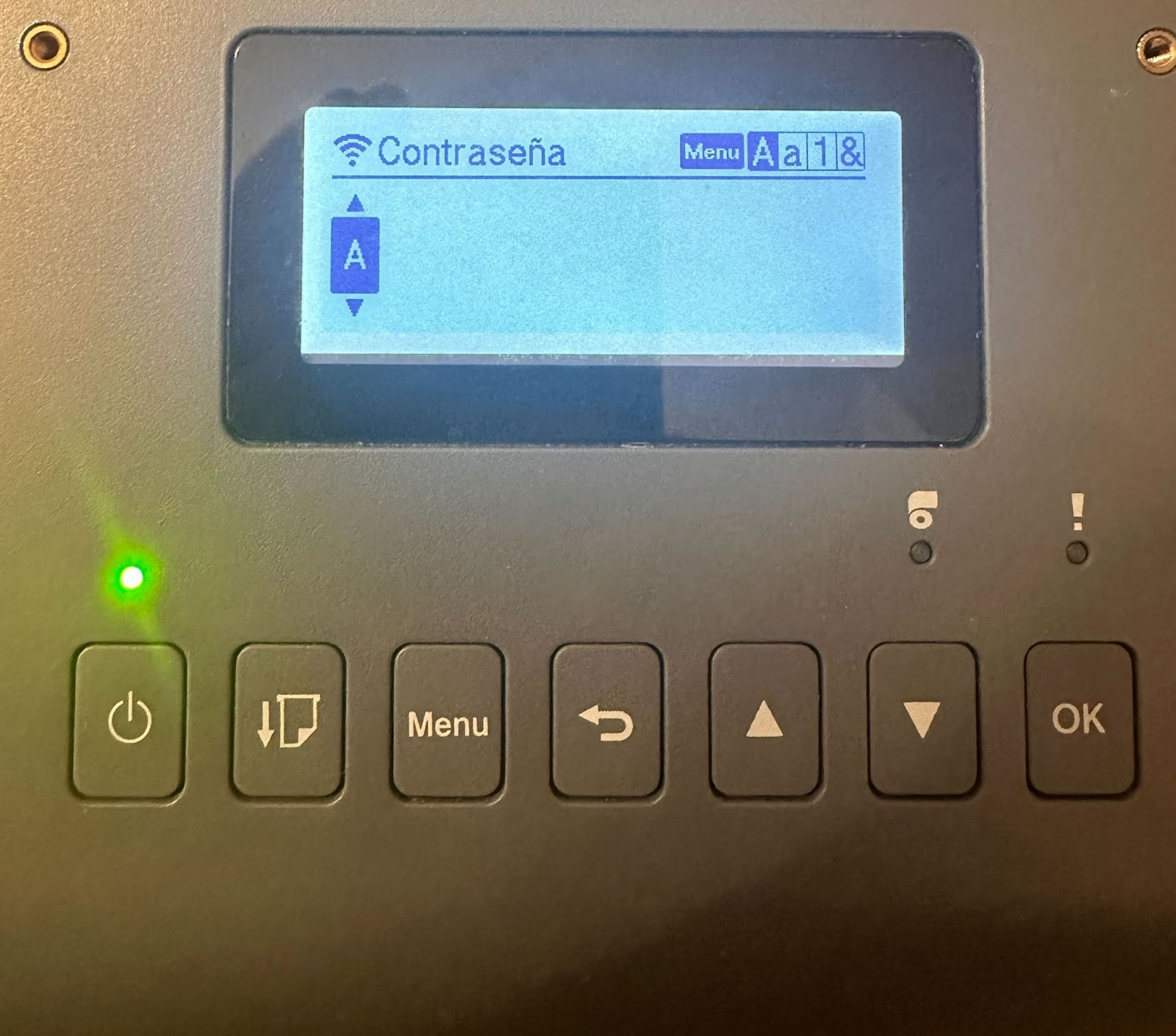
b) Presentazione delPassword per Wi-Fivela coneOk(utilizzare il pulsante diMenuServe a variare tra capitali, minuscole, numeri e simboli)
Sulla stampante, toccareMenu > WLAN > Stato WLAN > Modalità infrastruttura
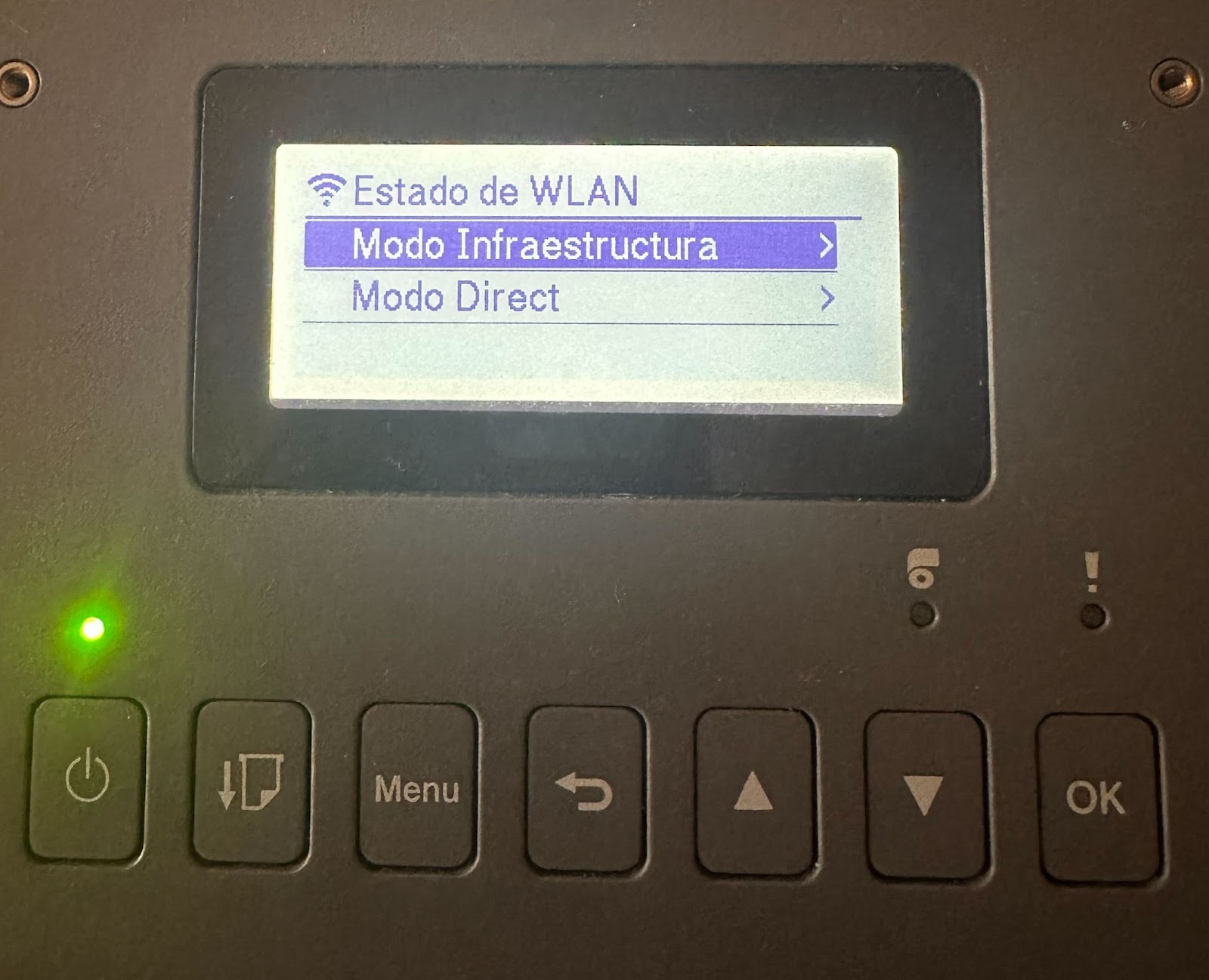
Il fatto che ci interessa è quello diIP Addr IP, poiché dobbiamo presentarlo in Andy (qualcosa di simile a 192,168.1.1)
Collegare Brother stampante con Andy
Se si inserisce per la prima volta lo strumento Etichettatura senza configurare, verrà visualizzato il messaggio "La stampante non è ancora configurata". Fare clic su "A per esso" e vi porterà alla sezione Impostazioni stampante.In Andy, accesso dal menu principale aConfigurazione > StampanteE clicca su:Selezionare la stampante: Td-4550dnwb
SelezionareMetodo di stampa tramite Wi-Fi
Inserisci l'indirizzoIndirizzo IPdella stampante in ANDY (nella stampante: Menu > WLAN > stato WLAN > Modalità infrastruttura > Indirizzo IP)
Nominare la stampante (opzionale)
Clicca su suRisparmia
Configurare i comandi tramite la rete
Dopo aver configurato la stampante in Andy, è necessario abilitare i comandi tramite la rete.
In Impostazioni > Stampante, fai clic su Impostazioni di sicurezza.
La pagina di amministrazione della stampante si aprirà automaticamente.
Accedi utilizzando le credenziali riportate sull’etichetta della stampante.
Vai a Amministratore > Sicurezza dei comandi.
Attiva l’opzione Sicurezza dei comandi.
Salva le modifiche.
Riavvia la stampante