Lier Capteurs Dobbox avec Andy
Le processus pour lien Capteurs Dobbox avec Andy à partir d'undispositif Android et iOS. Il est conseillé de lire à l'avance l'article surBonnes et mauvaises pratiques sur le placement de capteurs doBBox avec Andy.

Vous pouvez compter sur ce Vidéo explicative Dobbox sur la configuration du capteur
Allumez les appareils
1. Allumez les capteurs maintenir le bouton enfoncé à l'arrière du capteur pendant quelques secondes jusqu'à ce que le lumière bleue reste fixe. S'il clignote, cela signifie qu'il s'est arrêté et que vous devez appuyer à nouveau sur le bouton d'allumer pendant quelques secondes.Répétez ce processus avec d'autres capteurs
2. Connectez le récepteur WI-FI au courant, s'assurant que l'antenne est bien vissée:
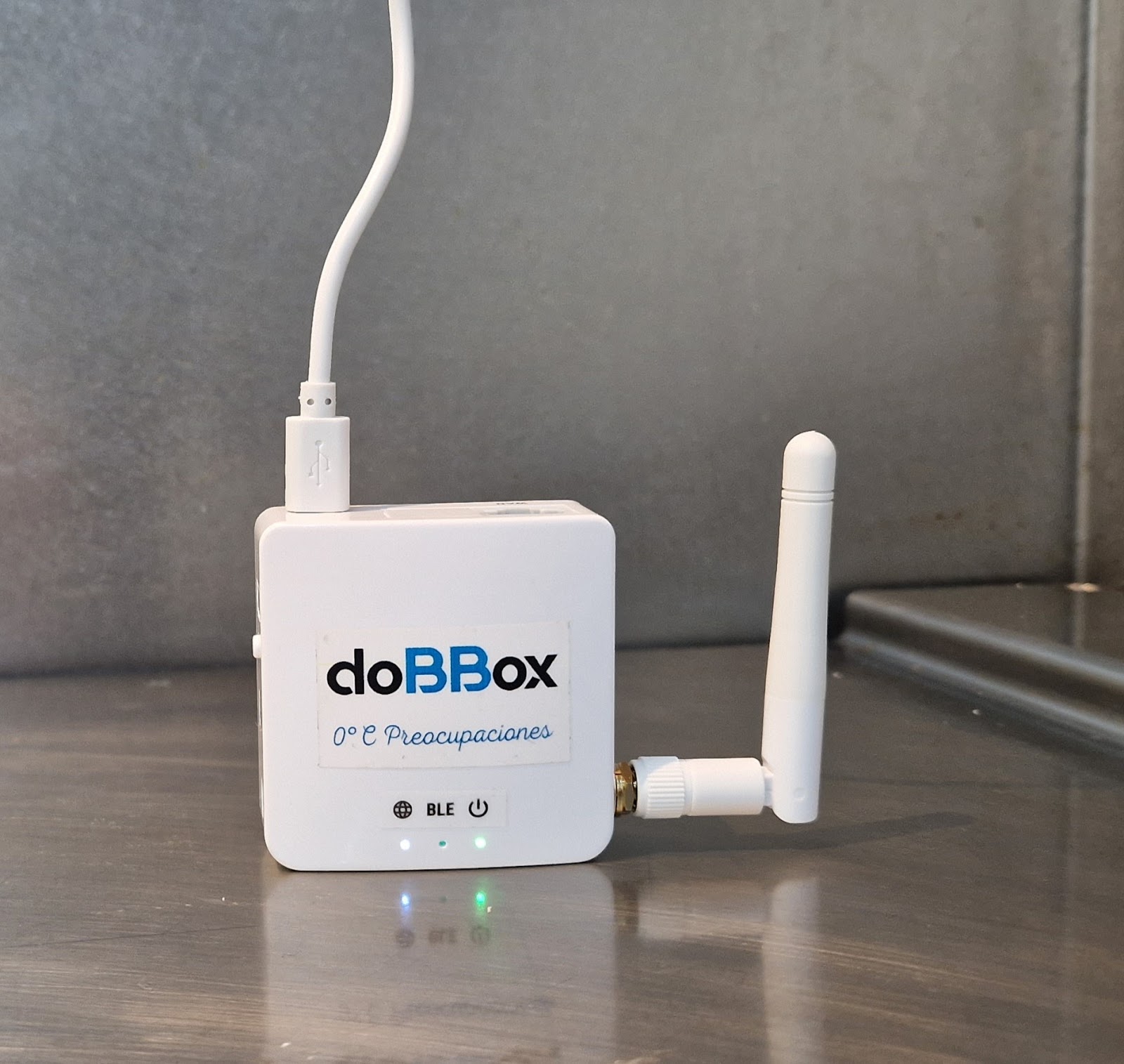
3.Le système détectera les capteurs en moins de 5 minutes après l'avoir connecté.
Configuration de l'application Dobbox
Premier accès
1. Téléchargez l'application cold Dobbox sur votre mobile:
- Android
- iOS
2. Accédez à votre compte avec des informations d'identification d'accès que vous avez reçu dans le email bienvenue (avis au dossier SPAM)
Connexion au réseau
Pour connecter des périphériques au réseau, vous devez choisir l'une des deux méthodes, :
- Connexion câble (Ethernet)
- Connexion câble (Ethernet)
- via Wifi
Depuis Andy il est recommandé de le connecter par câble, des informations sur les deux méthodes sont également fournies.
Configuration Ethernet
1- Placez l'antenne, assurez-vous qu'elle est bien vissée vers le bas.
2- Connectez un câble ethernet au récepteur en veillant à ce que l'autre extrémité est connectée au routeur.
3- Connectez le câble micro USB au récepteur et au courant.
Configuration Wifi
1. Dans le menu, sélectionnez configurer récepteur et l'application vous demandera activer bluetooth et localisation. Presse Accepter dans les deux messages.
2. Le système analysera ensuite et montrera toutes les Récepteurs Wi-Fi vous trouvez. Sélectionnez le vôtre pour le lier
3. Il va désormais détecter les réseaux Wi-Fi autour de vous. Si vous êtes déjà connecté à votre réseau, tapez le mot de passe et cliquez pour confirmer.Attendez de recevoir le message de: Récepteur configuré avec succès
Nommez les capteurs
Une fois lié au réseau, procédez comme suit :
1. Dans l'application, cliquez sur le Configurer du capteur correspondant.
2. Pour les identifier, regardez le Identifiant MAC qui est situé dans le arrière
3. Entrez dans le Nom avec lequel vous souhaitez l'identifier et cliquer surSauver
Placement des capteurs
1. Supprimer le Adhésif double face de la boîte et enlève l'un des protecteurs pour le coller dans le arrière du capteur.
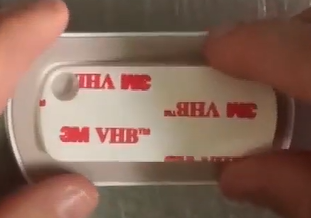

Il est recommandé bien nettoyer la zone où le capteur va être placé avec un chiffon propre et de l'alcool
2. Enlever l'autre protecteur et placer le capteur dans le domaine concerné avec force pendant quelques secondes. Répétez ce processus avec d'autres capteurs.
Lien avec Andy App
1. Accédez à Andy App avec vos informations d'identification et User Pin. Cliquez ensuite sur Configuration > Capteurs > Capteur de liaison
2. Entrez un Nom du capteur ou équipement, non-série, active et Enregistrer
Prêt ! Vous avez déjà les capteurs Dobbox mis en place avec Andy.