Lier Brother TD-4550DNBW imprimante avec Andy via WI-FI
Ci-dessous le processus pour Lier l'imprimante Frère via Wi-Fi avec un appareil Android et iOS.
 Avant de commencer le processus, consultez cet article pour savoir quels sont lesImprimantes homologuées pour étiquetage avec Andy.
Activer le mode Wi-Fi de l'imprimante Brother
Depuis l'imprimante elle-même, assurez-vous d'avoirActivéLemOdoWi-Fi:
- PresseMenu
PressePour sélectionner:
- a.Wlan. PresseOk.
b.Acte. /Désact. PresseOk. - Presse
pour sélectionnerActivé. Presse Ok
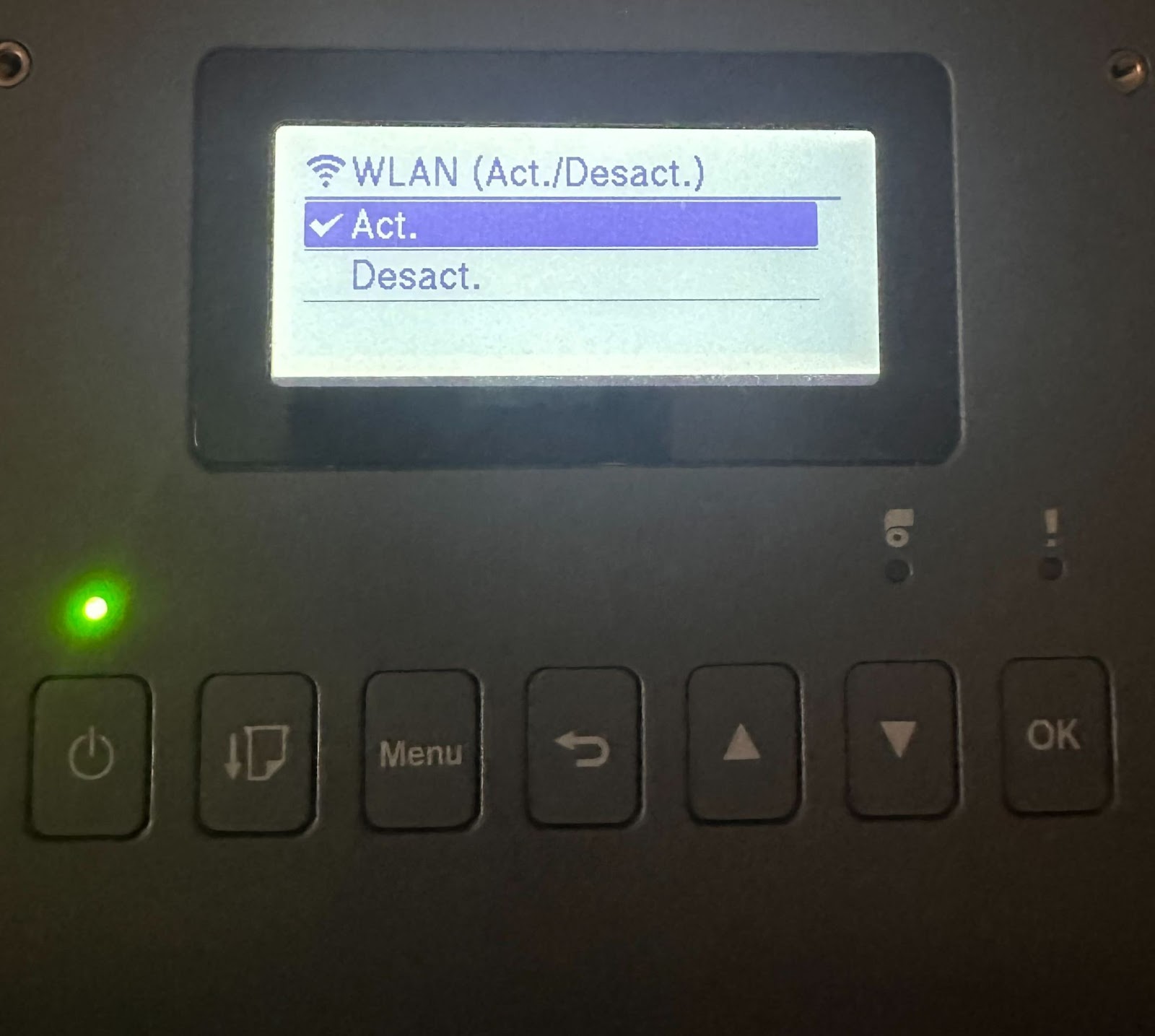
Lier l'imprimante à notre réseau Wi-Fi
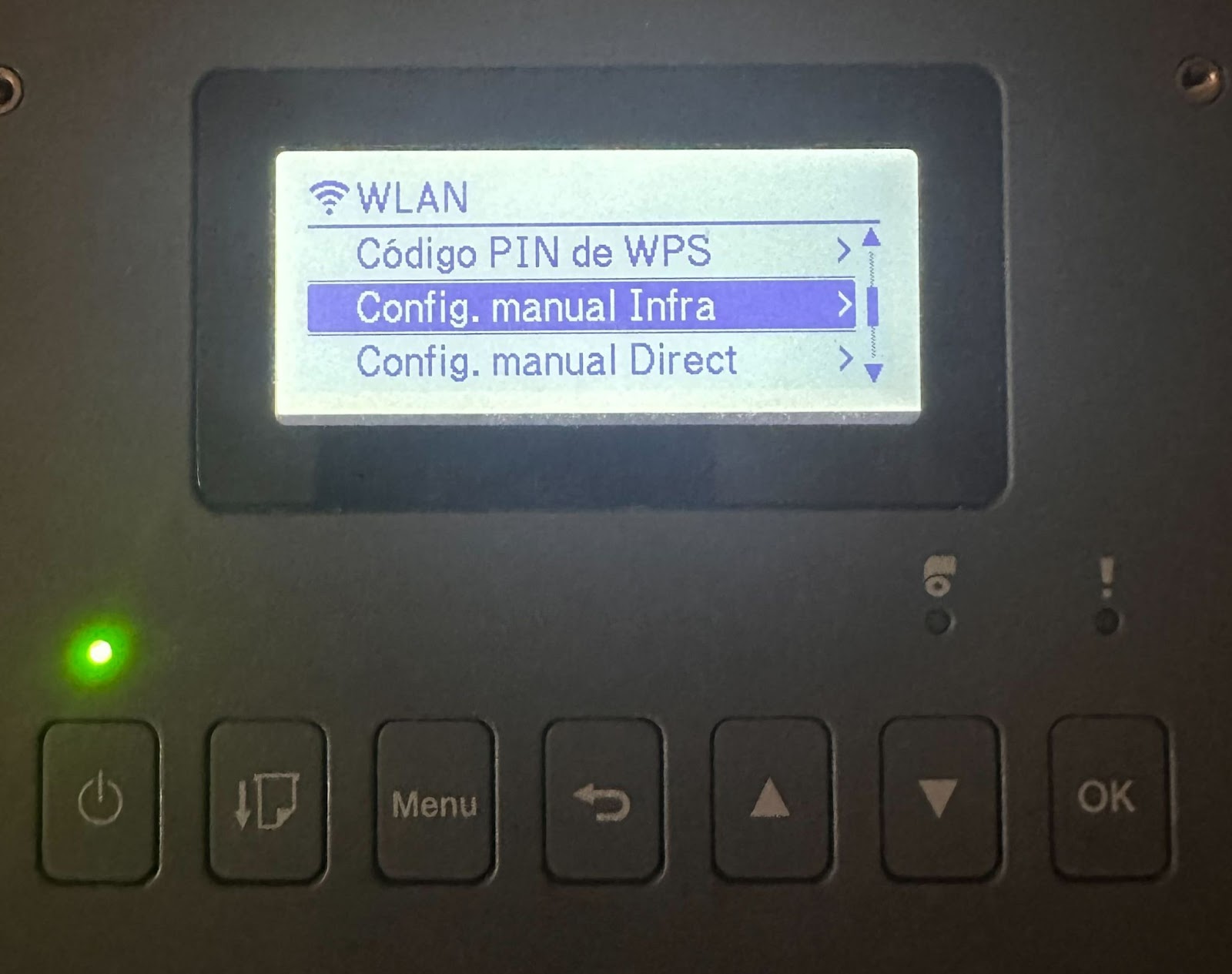
En Wlan > Config. Manuel infra :
a) Sélection Votre Wi-Fi ou sélectionner "Autre..."etÉcrivez le nom du réseau.
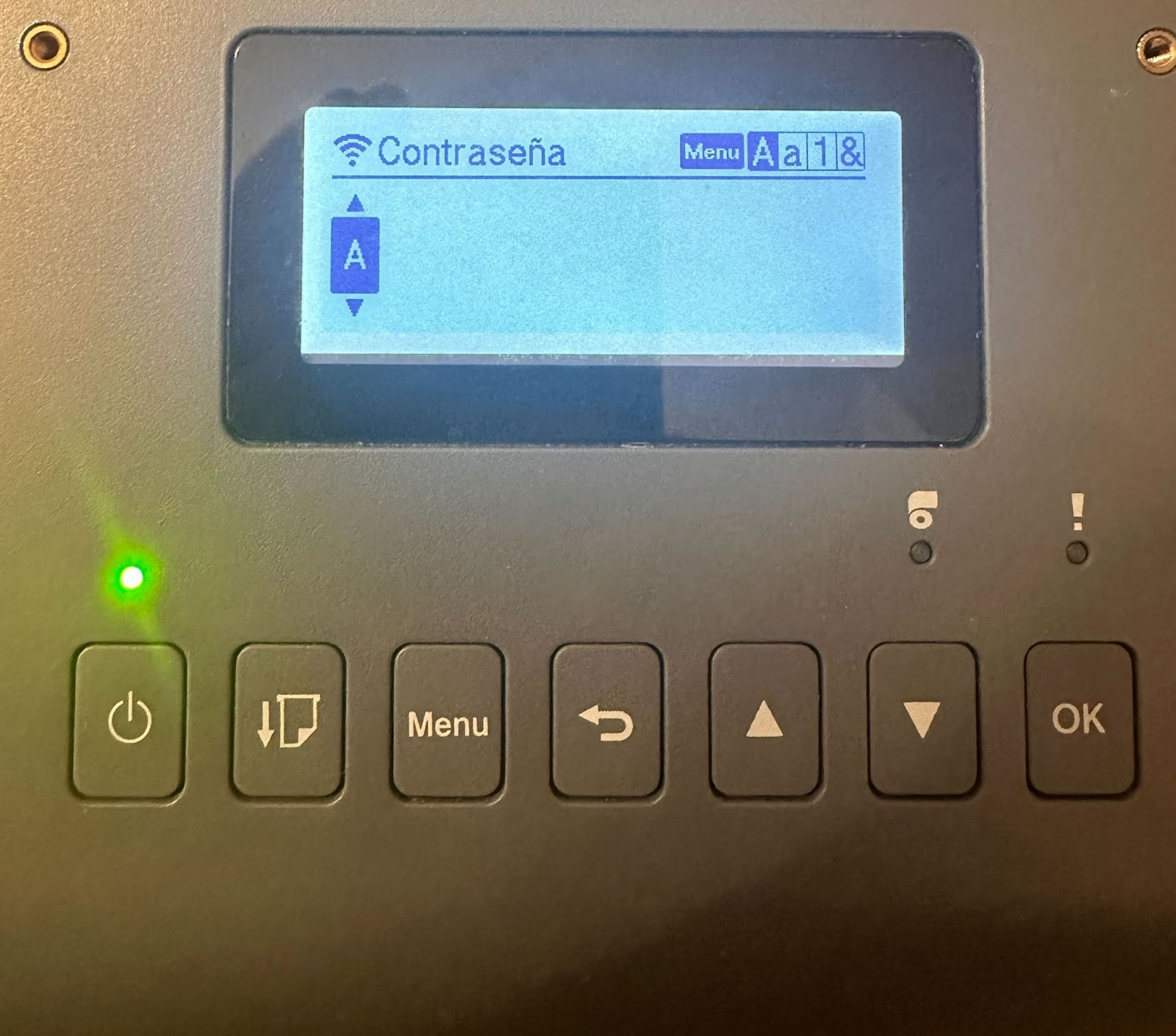
b) Introduire le Mot de passe pour Wi-Fi naviguer avecet Ok (utilisez le bouton de Menu sert à varier entre capitales, minuscules, chiffres et symboles)
Sur l'imprimante, appuyez sur Menu > WLAN > État WLAN > Mode infrastructure
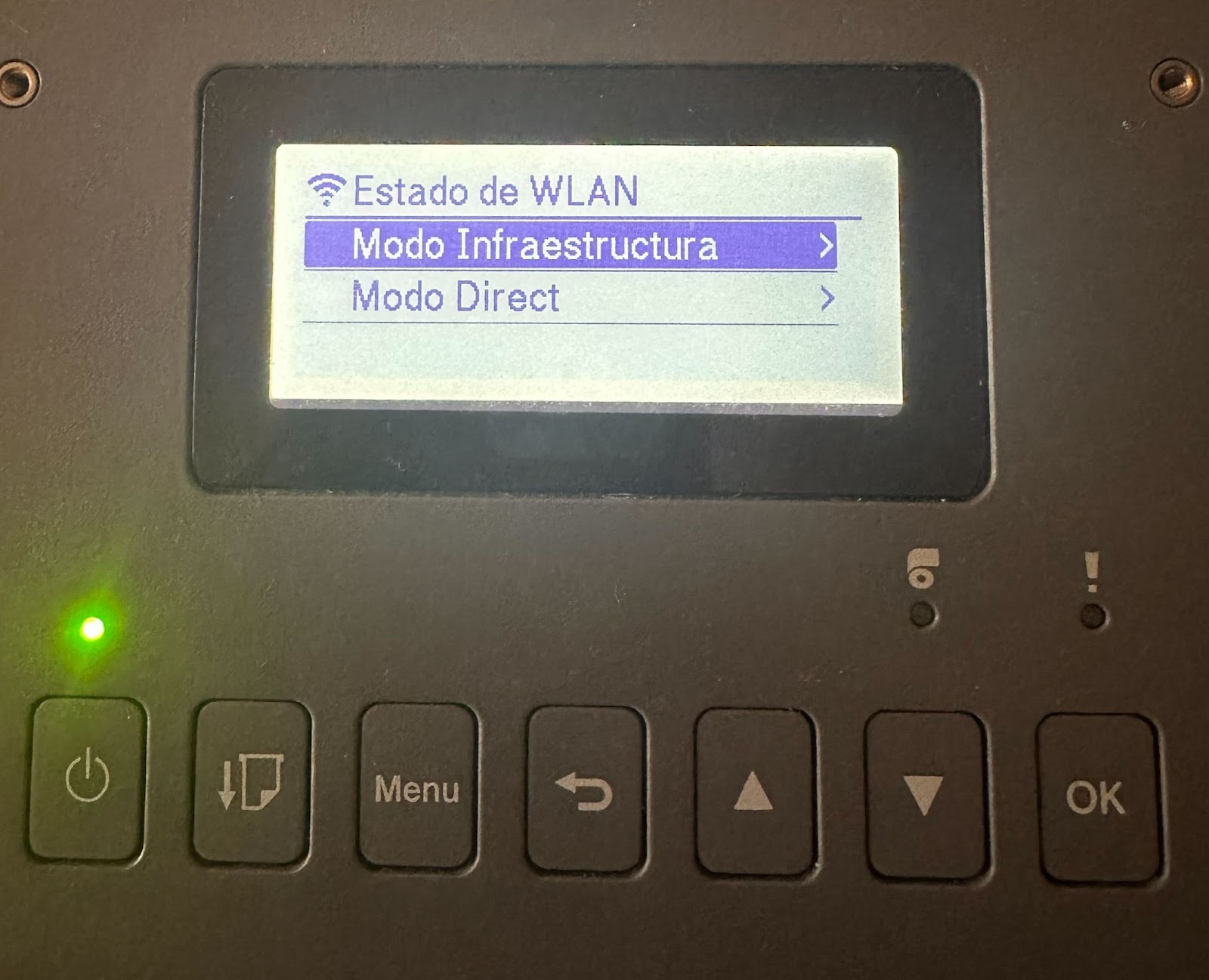
Le fait qui nous intéresse est celui de IP Addr, puisqu'il faut l'introduire dans Andy (quelque chose similaire à 192,168.1.1)
Link Brother Imprimante avec Andy
Si vous entrez l'outil Étiquetage pour la première fois, vous obtiendrez le message "L'imprimante n'est pas encore configurée". Cliquez sur "A pour cela" et vous mènera à la section Paramètres de l'imprimante.Dans Andy, accès depuis le menu principal à Configuration > ImprimanteEt cliquez sur:Sélectionnez votre imprimante: Td-4550dnwb
Sélectionner Méthode d'impression via Wi-Fi
Entrez l'adresse Adresse IP de l'imprimante dans ANDY (dans l'imprimante: Menu > WLAN > État WLAN > Mode infrastructure > Adresse IP)
Nommez l'imprimante (facultatif)
Cliquez sur Sauver
Vous avez déjà l'imprimante connectée à Andy et vous pouvez la taguer !